
Как подтвердить ознакомление и узнать, кто прочитал инструкцию
Если у инструкции включено подтверждение «Ознакомлен», каждый сотрудник из аудитории должен прочитать её и нажать кнопку в конце. Администратор видит, кто открыл инструкцию, кто подтвердил, и может напомнить тем, кто этого не сделал.
Как включить подтверждение
В редакторе инструкции откройте Настройки и включите Требовать подтверждение «Ознакомлен», затем нажмите Сохранить настройки. Подтверждение относится к конкретной версии: после публикации с типом Существенное изменение его нужно получить заново — см. Публикация и версии.
Сотруднику: как прочитать и подтвердить
-
Найдите инструкцию. В веб-кабинете — Работа → Инструкции, вкладка Нужно подтвердить. Если пришло уведомление о новой или обновлённой инструкции, откройте его.
-
Прочитайте до конца. Вверху будет плашка Требуется подтвердить ознакомление — кнопка в конце инструкции; ссылка Перейти прокручивает к кнопке. Справа — содержание по заголовкам и вложения.
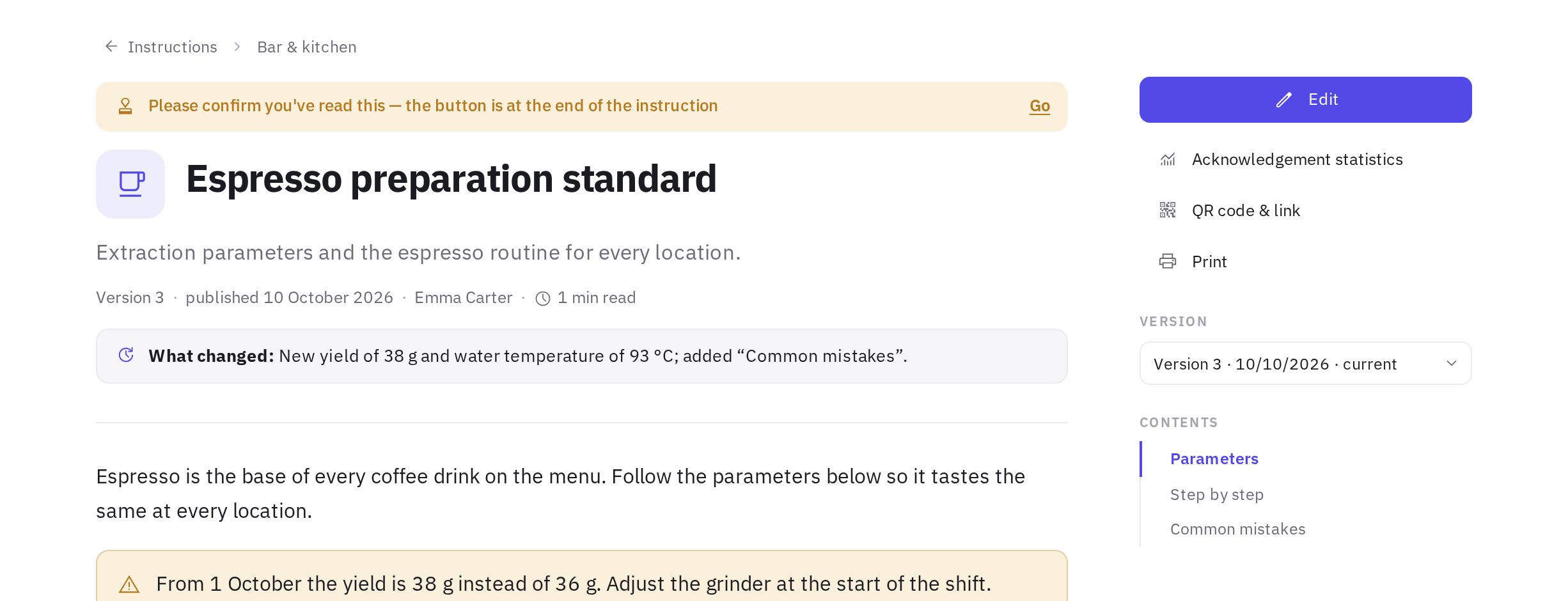
Плашка о подтверждении в начале инструкции -
Нажмите «Я ознакомился(-ась) с инструкцией». Появится отметка Вы подтвердили ознакомление, а инструкция пропадёт из вкладки Нужно подтвердить.
Подтверждение доступно только в актуальной версии. Если вы открыли старую версию из списка Версия, вернитесь по ссылке Открыть актуальную.
В мобильном приложении
Мобильное приложение рассчитано на чтение инструкций и подтверждение «Ознакомлен»; создавать и редактировать инструкции в нём нельзя. Push о публикации ведёт сразу в нужную инструкцию. Если раздела «Инструкции» в вашей версии приложения пока нет, сотрудник с доступом в веб-кабинет может открыть инструкцию в браузере телефона — например, по QR-коду у оборудования. Подробнее о приложении — Мобильное приложение.
Руководителю: кто прочитал
-
Откройте статистику. В режиме чтения инструкции нажмите Статистика ознакомления или в редакторе — Статистика.
-
Посмотрите сводку. Сколько человек в аудитории, сколько Открыли и сколько Подтвердили.
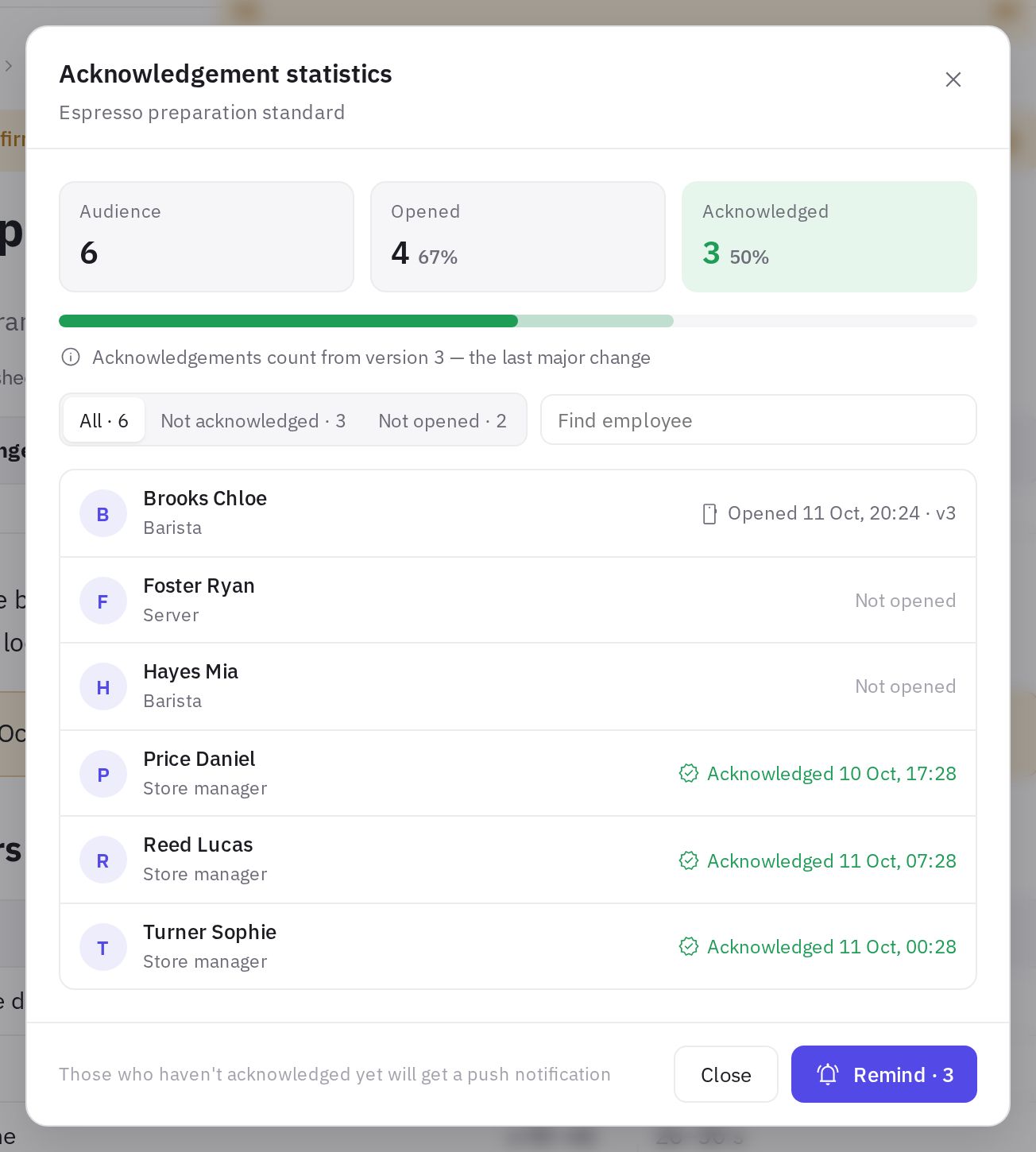
Статистика ознакомления: сводка и список сотрудников -
Отфильтруйте список. Вкладки Все, Не подтвердили, Не открывали и поиск по сотруднику. По каждому видно дату подтверждения или последнего открытия, какую версию он открывал и откуда — веб или приложение.
-
Напомните. Кнопка Напомнить отправляет push только тем, кто ещё не подтвердил ознакомление.
Статистика доступна администраторам и сотрудникам с правом «Управление базой инструкций». Учитываются подтверждения начиная с последней существенной версии — это указано под сводкой.
Сотрудники, которые пришли в компанию после публикации, тоже входят в аудиторию и появятся в списке не подтвердивших. Push о публикации им не приходит — отправьте его кнопкой Напомнить.
Частые вопросы
Сотрудник подтвердил, а потом инструкцию обновили. Подтверждение сохранится?
Зависит от типа изменения. После Мелкой правки — сохранится. После Существенного изменения сотрудник снова увидит инструкцию во вкладке Нужно подтвердить.
Можно ли подтвердить ознакомление за сотрудника?
Нет. Отметку ставит сам сотрудник под своей учётной записью — в вебе или в приложении.
Почему в статистике сотрудник «Открыл», но не «Подтвердил»?
Он открыл инструкцию, но не нажал кнопку в конце. Напомните ему кнопкой Напомнить в статистике.
Кнопки «Ознакомлен» нет. Почему?
У инструкции не включено Требовать подтверждение «Ознакомлен» в настройках, либо открыта не актуальная версия.
Спасибо! Это помогает делать справку лучше.