
Strogi režim sa kamerom
Strogi režim je za situacije kada morate biti sigurni da zaposleni polaže test samostalno i bez pomoći: atestiranje, bezbednost na radu, kandidati za posao. Tokom testa kamera je uključena, a prelazak na drugu karticu ili izlazak iz celog ekrana se beleži. Osoba koja proverava odlučuje da li se rezultat priznaje.
Kako ga uključiti
-
Otvorite podešavanja testa. U uređivaču kliknite Podešavanja i pređite na odeljak Strogi režim.
-
Uključite „Stroga provera, kao na ispitu“. Pojavljuju se dodatne opcije.
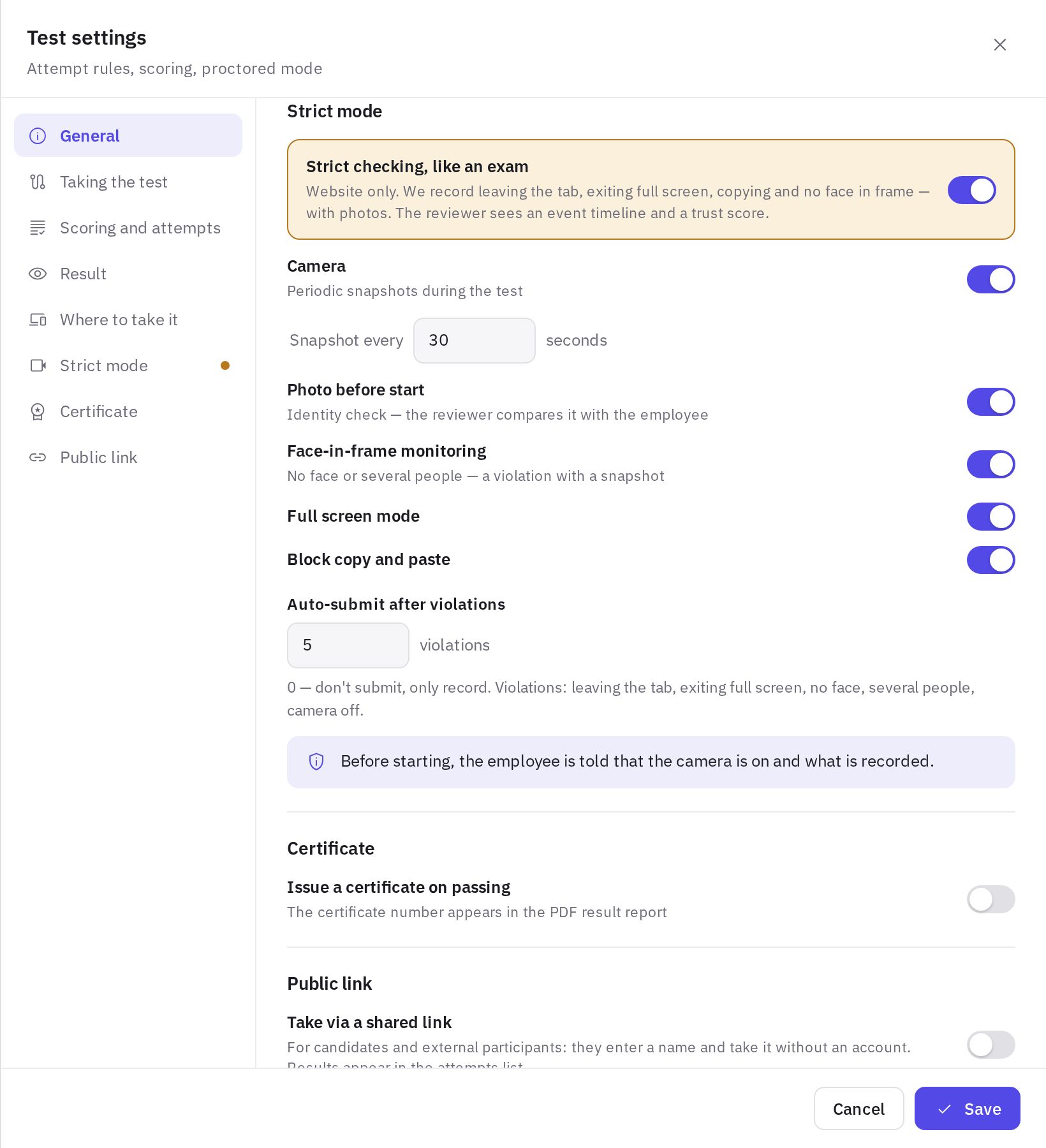
Odeljak Strogi režim u podešavanjima testa -
Izaberite šta se prati:
- Kamera — povremeni snimci tokom testa; interval podesite u polju „Snimak svakih … sekundi“;
- Fotografija pre početka — snimak za potvrdu identiteta;
- Kontrola lica u kadru — odsustvo lica ili više osoba u kadru smatra se prekršajem i beleži se sa snimkom;
- Režim celog ekrana;
- Zabrana kopiranja i lepljenja;
- Automatski završetak nakon prekršaja — koliko je prekršaja dozvoljeno: kada ih bude više, test se automatski završava (0 znači da se test ne završava, prekršaji se samo beleže).
-
Sačuvajte podešavanja. U zaglavlju uređivača pojavljuje se oznaka Strogi režim.
Strogi režim radi samo na sajtu. Takav test ne može se polagati u mobilnoj aplikaciji — zaposleni dobija link za pregledač. Najpraktičnije je na računaru sa kamerom.
Šta se smatra prekršajem
Prekršaji koji se računaju u ograničenje za automatski završetak: prelazak na drugu karticu ili minimizovanje prozora, izlazak iz celog ekrana, odsustvo lica u kadru, više osoba u kadru, isključena kamera. Gubitak fokusa prozora, kopiranje, lepljenje i druge sumnjive radnje takođe se beleže u dnevnik, ali se ne računaju u ograničenje.
Ako je ograničenje prekoračeno, test se automatski završava i smatra se nepoloženim.
Šta vidi zaposleni
- Pravila. Pre početka zaposleni vidi da je kamera uključena i šta se tačno beleži, i daje saglasnost na snimanje.
- Provera kamere. Pregledač traži pristup kameri. Ako je pristup odbijen, na ekranu je objašnjeno kako da se dozvoli.
- Fotografija za potvrdu identiteta, ako je uključena.
- Test na celom ekranu. Pri prekršaju se pojavljuje upozorenje i brojač preostalih upozorenja.
Strogi režim se otvara i na telefonu, ali minimizovanje pregledača ili prelazak u druge aplikacije nije dozvoljen — to se smatra prekršajem.
Kako proveriti pokušaj
-
Otvorite pokušaj. Na stranici rezultata testa, kartica Pokušaji, izaberite pokušaj. Pokušaji u strogom režimu imaju oznaku poverenja: Visoko poverenje, Postoje primedbe ili Nisko poverenje.
-
Pregledajte dokaze. Blok Strogi režim prikazuje Indeks poverenja (0–100), Fotografija pre početka, Snimci kamere i Dnevnik događaja sa vremenom svakog prekršaja.
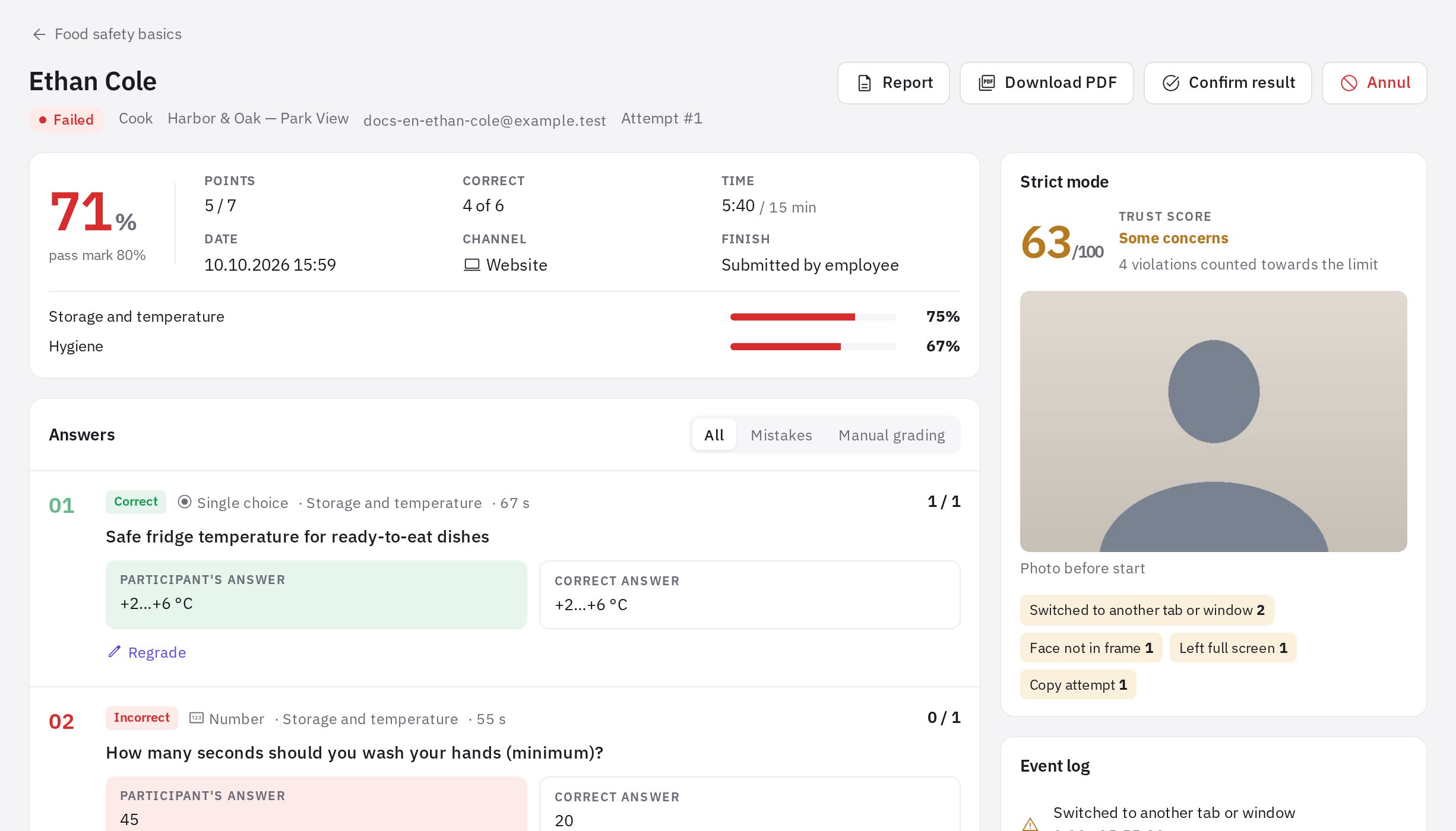
Pokušaj u strogom režimu: indeks poverenja, fotografija i prekršaji -
Donesite odluku. Potvrdi rezultat — pregledali ste pokušaj i rezultat se priznaje. Poništi — rezultat se ne priznaje, pokušaj se ne računa u ograničenje, a zaposleni može ponovo da polaže test. Pri poništavanju možete navesti razlog.
Indeks poverenja je nagoveštaj, a ne presuda. Strogi režim prikuplja dokaze, ali osoba koja proverava odlučuje da li se rezultat priznaje.
Česta pitanja
Ko može da vidi snimke kamere?
Administratori i zaposleni sa pravom „Provera pokušaja i snimci proktoringa“ na lokacijama na kojima radi zaposleni koji polaže test. Snimci se čuvaju privatno i mogu se otvoriti samo iz pokušaja, a svaki pregled se upisuje u dnevnik pristupa — pogledajte Prava i uloge.
Zaposlenom ne radi kamera. Šta da uradi?
Neka otvori link u pregledaču Chrome, Edge, Safari ili Firefox, dozvoli pristup kameri (ikonica katanca u adresnoj traci) i klikne Pokušaj ponovo.
Mogu li da koristim strogi režim sa javnim linkom?
Da. Strogi režim važi za sve koji polažu test na sajtu, uključujući kandidate koji koriste Javni link.
Hvala! Ovo nam pomaže da poboljšamo centar za pomoć.