
მკაცრი რეჟიმი კამერით
მკაცრი რეჟიმი საჭიროა, როცა უნდა დარწმუნდეთ, რომ თანამშრომელი ტესტს დამოუკიდებლად და დახმარების გარეშე გადის: ატესტაცია, შრომის უსაფრთხოება, კანდიდატები სამსახურზე. ტესტის დროს კამერა ჩართულია, ხოლო ჩანართების გადართვა ან სრული ეკრანიდან გასვლა ფიქსირდება. ითვლება თუ არა შედეგი, შემმოწმებელი წყვეტს.
როგორ ჩავრთოთ
-
გახსენით ტესტის პარამეტრები. კონსტრუქტორში დააჭირეთ პარამეტრები და გადადით განყოფილებაში მკაცრი რეჟიმი.
-
ჩართეთ „მკაცრი შემოწმება, როგორც გამოცდაზე“. გამოჩნდება დამატებითი პარამეტრები.
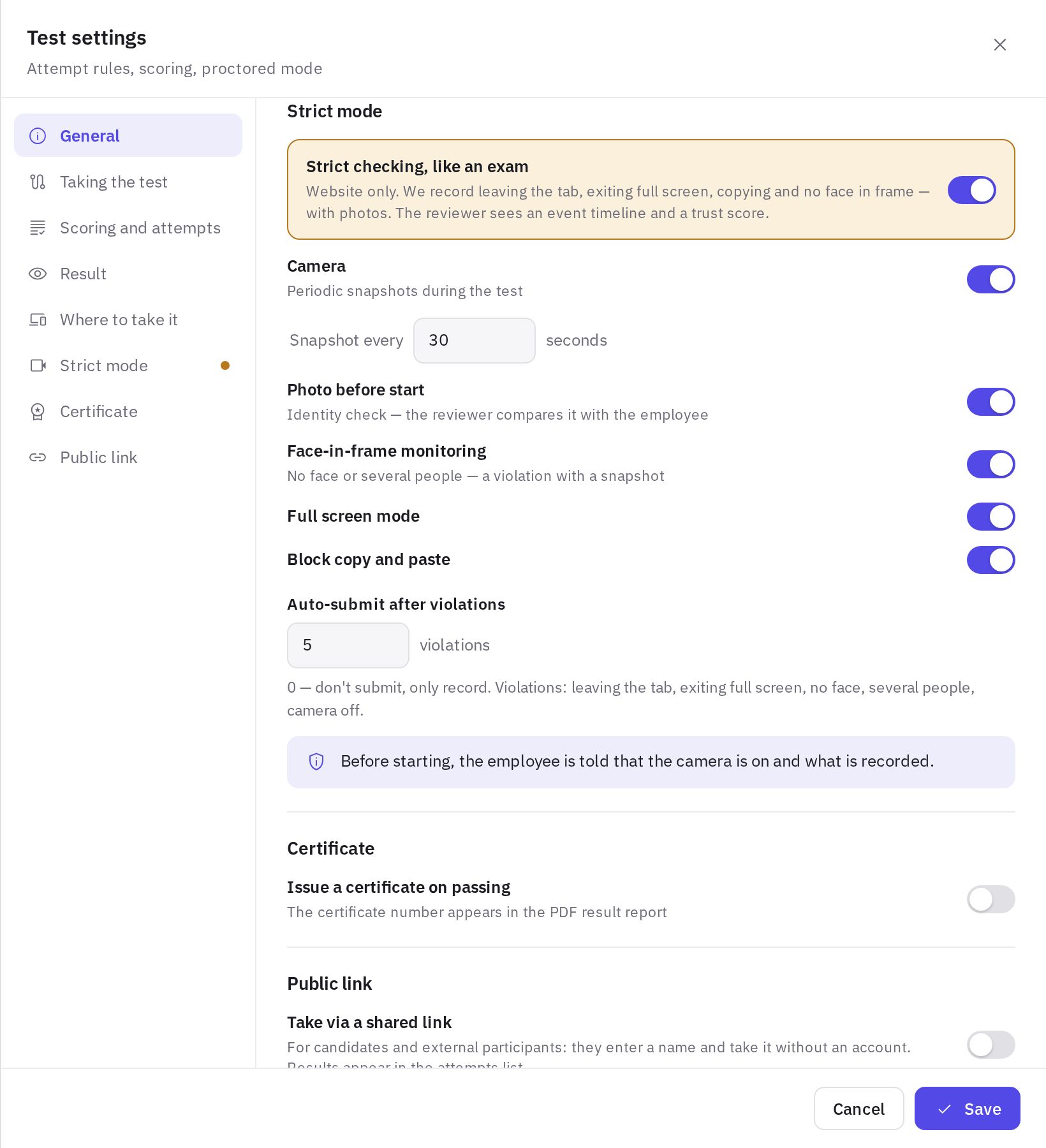
განყოფილება „მკაცრი რეჟიმი“ ტესტის პარამეტრებში -
აირჩიეთ, რა გაკონტროლდეს:
- კამერა — პერიოდული კადრები ტესტის დროს; ინტერვალი მიუთითეთ ველში კადრი ყოველ … წამში;
- ფოტო დაწყებამდე — კადრი პიროვნების დასადასტურებლად;
- კადრში სახის კონტროლი — სახის არარსებობა ან რამდენიმე ადამიანი დარღვევად ითვლება და კადრით ფიქსირდება;
- სრულეკრანიანი რეჟიმი;
- კოპირებისა და ჩასმის აკრძალვა;
- ავტომატური დასრულება დარღვევების შემდეგ — რამდენი დარღვევაა დასაშვები: მეტის შემთხვევაში ტესტი ავტომატურად სრულდება (0 ნიშნავს, რომ არ დასრულდეს, მხოლოდ დაფიქსირდეს).
-
შეინახეთ პარამეტრები. კონსტრუქტორის სათაურში გამოჩნდება ნიშანი მკაცრი რეჟიმი.
მკაცრი რეჟიმი მხოლოდ საიტზე მუშაობს. ასეთი ტესტის გავლა მობილურ აპლიკაციაში შეუძლებელია — თანამშრომელი იღებს ბმულს ბრაუზერისთვის. ყველაზე მოსახერხებელია კამერიან კომპიუტერზე.
რა ითვლება დარღვევად
ავტომატური დასრულების ლიმიტში ითვლება შემდეგი დარღვევები: სხვა ჩანართზე გადასვლა ან ფანჯრის ჩაკეცვა, სრული ეკრანიდან გასვლა, კადრში სახის არარსებობა, კადრში რამდენიმე ადამიანი, კამერის გამორთვა. ფანჯრის ფოკუსის დაკარგვა, კოპირება, ჩასმა და სხვა საეჭვო ქმედებებიც ჟურნალში ფიქსირდება, მაგრამ ლიმიტში არ ითვლება.
ლიმიტის გადაჭარბებისას ტესტი ავტომატურად სრულდება და ვერ ჩაბარებულად ითვლება.
რას ხედავს თანამშრომელი
- წესები. დაწყებამდე თანამშრომელი ხედავს, რომ კამერა ჩართულია და კონკრეტულად რა ფიქსირდება, და თანხმობას აცხადებს გადაღებაზე.
- კამერის შემოწმება. ბრაუზერი კამერაზე წვდომას ითხოვს. თუ წვდომა უარყოფილია, ეკრანზე ჩანს, როგორ დაუშვათ იგი.
- ფოტო პიროვნების დასადასტურებლად, თუ ჩართულია.
- ტესტი სრულ ეკრანზე. დარღვევისას ჩნდება გაფრთხილება დარჩენილი გაფრთხილებების მრიცხველით.
მკაცრი რეჟიმი ტელეფონზეც იხსნება, მაგრამ ბრაუზერის ჩაკეცვა ან სხვა აპლიკაციებზე გადართვა დაუშვებელია — ეს დარღვევად ითვლება.
როგორ შევამოწმოთ მცდელობა
-
გახსენით მცდელობა. ტესტის შედეგების გვერდზე, ჩანართზე მცდელობები, აირჩიეთ მცდელობა. მკაცრი რეჟიმის მცდელობებს აქვს ნდობის ნიშანი: მაღალი ნდობა, არის შენიშვნები ან დაბალი ნდობა.
-
გადახედეთ მტკიცებულებებს. ბლოკში მკაცრი რეჟიმი ჩანს ნდობის ინდექსი (0–100), ფოტო დაწყებამდე, კამერის კადრები და მოვლენების ჟურნალი თითოეული დარღვევის დროით.
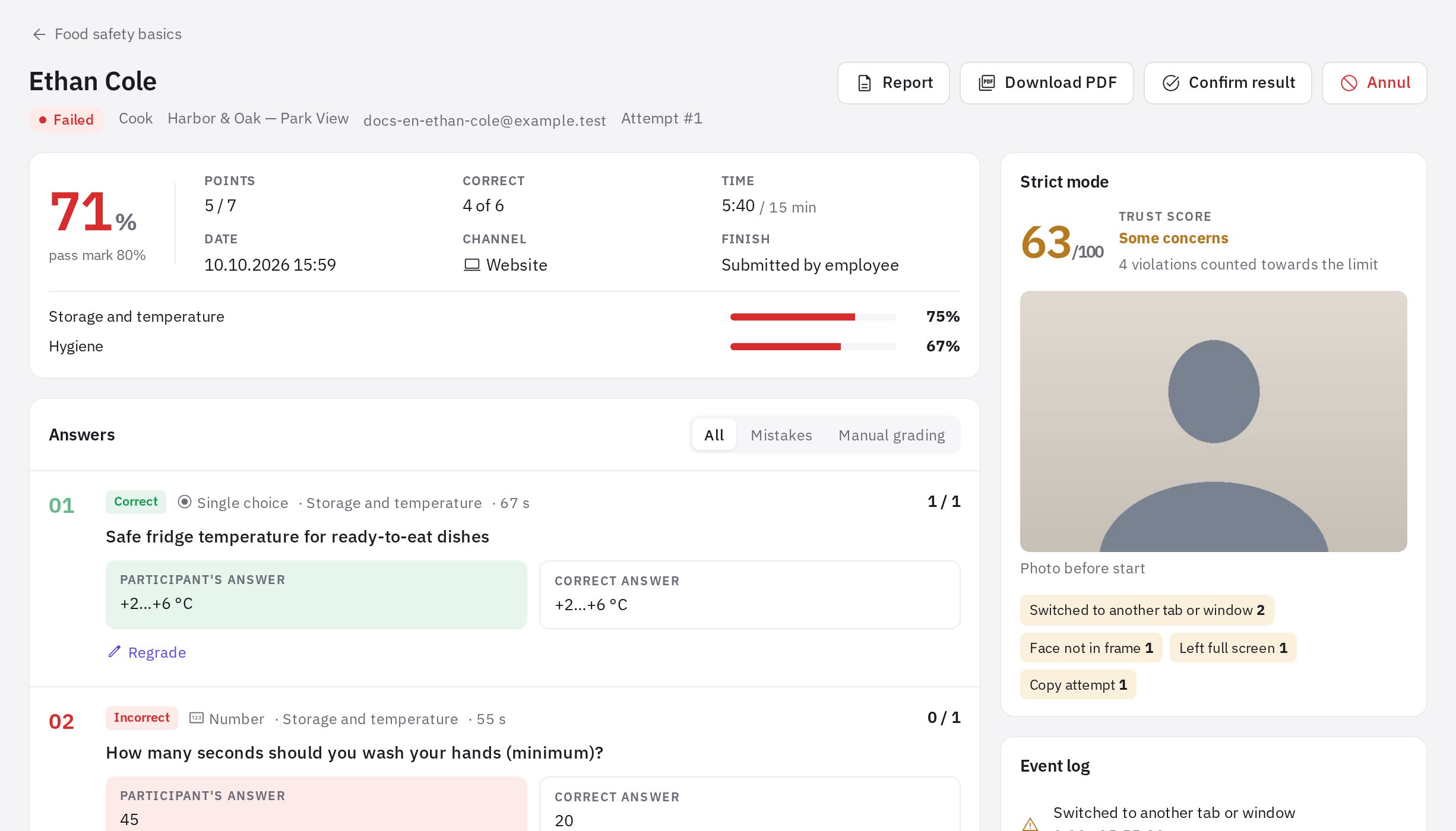
მკაცრი რეჟიმის მცდელობა: ნდობის ინდექსი, ფოტო და დარღვევები -
მიიღეთ გადაწყვეტილება. შედეგის დადასტურება — მცდელობა გადახედეთ და შედეგი ითვლება. ანულირება — შედეგი არ ითვლება, მცდელობა ლიმიტს არ ხარჯავს და თანამშრომელს ტესტის ხელახლა გავლა შეუძლია. ანულირებისას შეგიძლიათ მიზეზი მიუთითოთ.
ნდობის ინდექსი მინიშნებაა და არა განაჩენი. მკაცრი რეჟიმი მტკიცებულებებს აგროვებს, მაგრამ ითვლება თუ არა შედეგი, შემმოწმებელი წყვეტს.
ხშირად დასმული კითხვები
ვის შეუძლია კამერის კადრების ნახვა?
ადმინისტრატორები და თანამშრომლები უფლებით „მცდელობების შემოწმება და პროქტორინგის ჩანაწერები“ იმ ლოკაციებზე, სადაც ტესტის შემსრულებელი მუშაობს. კადრები დახურულად ინახება და მათი გახსნა მხოლოდ მცდელობიდან შეიძლება, ყოველი ნახვა კი წვდომის ჟურნალში იწერება — იხ. უფლებები და როლები.
თანამშრომელს კამერა არ მუშაობს. რა ქნას?
გახსნას ბმული Chrome-ში, Edge-ში, Safari-ში ან Firefox-ში, დაუშვას კამერაზე წვდომა (ბოქლომის ხატულა მისამართების ზოლში) და დააჭიროს გამეორება.
შეიძლება თუ არა მკაცრი რეჟიმის გამოყენება ღია ბმულთან ერთად?
დიახ. მკაცრი რეჟიმი ვრცელდება ყველაზე, ვინც ტესტს საიტზე გადის, მათ შორის კანდიდატებზე, რომლებიც ღია ბმულს იყენებენ.
გმადლობთ! ეს გვეხმარება დახმარების ცენტრის გაუმჯობესებაში.