
Строгий режим с камерой
Строгий режим нужен, когда важно убедиться, что сотрудник проходит тест сам и без подсказок: аттестация, охрана труда, кандидаты на должность. Во время теста работает камера, фиксируется уход со вкладки и выход из полноэкранного режима. Решение, засчитывать ли результат, принимает проверяющий.
Как включить
-
Откройте настройки теста. В конструкторе нажмите Настройки и перейдите к разделу Строгий режим.
-
Включите «Строгая проверка, как на экзамене». Появятся дополнительные параметры.
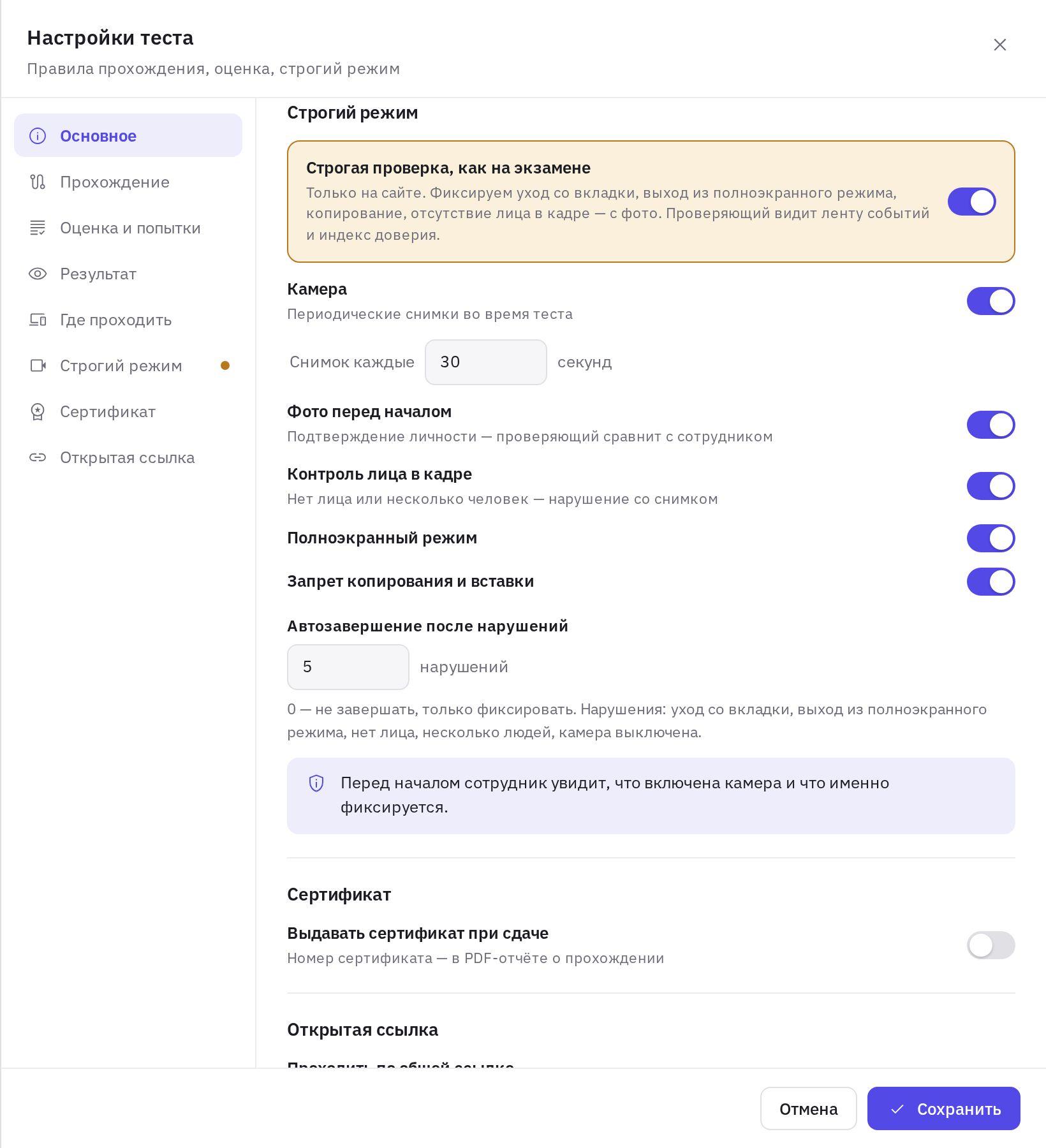
Раздел «Строгий режим» в настройках теста -
Выберите, что контролировать:
- Камера — периодические снимки во время теста; интервал задаётся в поле Снимок каждые … секунд;
- Фото перед началом — снимок для подтверждения личности;
- Контроль лица в кадре — нет лица или несколько человек считается нарушением и фиксируется снимком;
- Полноэкранный режим;
- Запрет копирования и вставки;
- Автозавершение после нарушений — сколько нарушений допускается: когда их станет больше, тест завершится сам (0 — не завершать, только фиксировать).
-
Сохраните настройки. В шапке конструктора появится отметка Строгий режим.
Строгий режим работает только на сайте. Пройти такой тест в мобильном приложении нельзя — сотрудник получит ссылку для браузера. Удобнее всего проходить его на компьютере с камерой.
Что считается нарушением
Нарушения, которые идут в лимит для автозавершения: уход на другую вкладку или сворачивание окна, выход из полноэкранного режима, отсутствие лица в кадре, несколько людей в кадре, выключенная камера. Потеря фокуса окна, копирование, вставка и другие подозрительные действия тоже записываются в журнал, но в лимит не входят.
Если лимит превышен, тест завершается автоматически и считается не сданным.
Что видит сотрудник
- Правила. Перед началом сотрудник видит, что включена камера и что именно фиксируется, и даёт согласие на съёмку.
- Проверка камеры. Браузер запрашивает доступ к камере. Если доступ запрещён, на экране появится подсказка, как его разрешить.
- Фото для подтверждения личности, если оно включено.
- Тест на весь экран. При нарушении появляется предупреждение и счётчик оставшихся предупреждений.
На телефоне строгий режим тоже открывается, но сворачивать браузер и переключаться на другие приложения нельзя — это засчитывается как нарушение.
Как проверить попытку
-
Откройте попытку. На странице результатов теста, вкладка Попытки, выберите нужную. У попыток в строгом режиме есть отметка доверия: Высокое доверие, Есть замечания или Низкое доверие.
-
Посмотрите доказательства. Блок Строгий режим: Индекс доверия (0–100), Фото перед началом, Снимки камеры и Журнал событий с временем каждого нарушения.
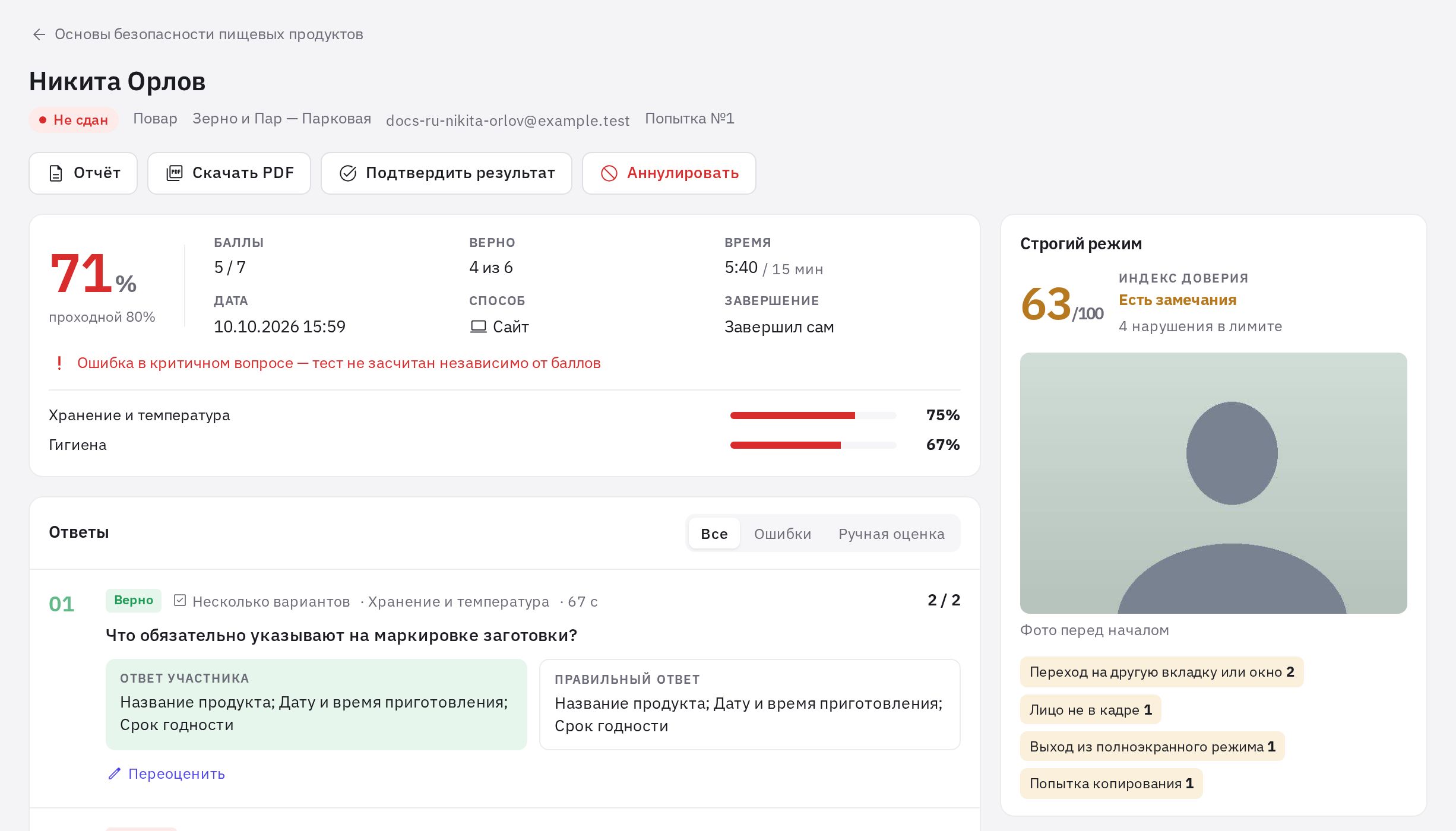
Попытка в строгом режиме: индекс доверия, фото и нарушения -
Примите решение. Подтвердить результат — вы просмотрели попытку, результат засчитан. Аннулировать — результат не учитывается, попытка не тратит лимит, и сотрудник сможет пройти тест заново. При аннулировании можно указать причину.
Индекс доверия — подсказка, а не вердикт. Строгий режим собирает доказательства, но решение о том, засчитывать ли результат, принимает проверяющий.
Частые вопросы
Кто видит снимки камеры?
Администраторы и сотрудники с правом «Проверка попыток и записи прокторинга» на точках, где работает тестируемый сотрудник. Снимки хранятся закрыто и открываются только из попытки, а каждый просмотр записывается в журнал доступа — см. Права и роли.
Камера не работает у сотрудника. Что делать?
Пусть откроет ссылку в Chrome, Edge, Safari или Firefox, разрешит доступ к камере (значок замка в адресной строке) и нажмёт Повторить.
Можно ли включить строгий режим для открытой ссылки?
Да. Строгий режим действует для всех, кто проходит тест на сайте, в том числе для кандидатов по Открытой ссылке.
Спасибо! Это помогает делать справку лучше.