
Камерамен қатаң режим
Қатаң режим қызметкердің тестті өзі және көмексіз өтетініне көз жеткізу маңызды болғанда қажет: аттестаттау, еңбекті қорғау, лауазымға үміткерлер. Тест кезінде камера жұмыс істейді, қойындыдан шығу және толық экран режимінен шығу тіркеледі. Нәтижені есептеу-есептемеу туралы шешімді тексеруші қабылдайды.
Қалай қосу керек
-
Тест баптауларын ашыңыз. Конструкторда Баптаулар түймесін басып, Қатаң режим бөліміне өтіңіз.
-
«Емтихандағыдай қатаң тексеру» қосыңыз. Қосымша параметрлер пайда болады.
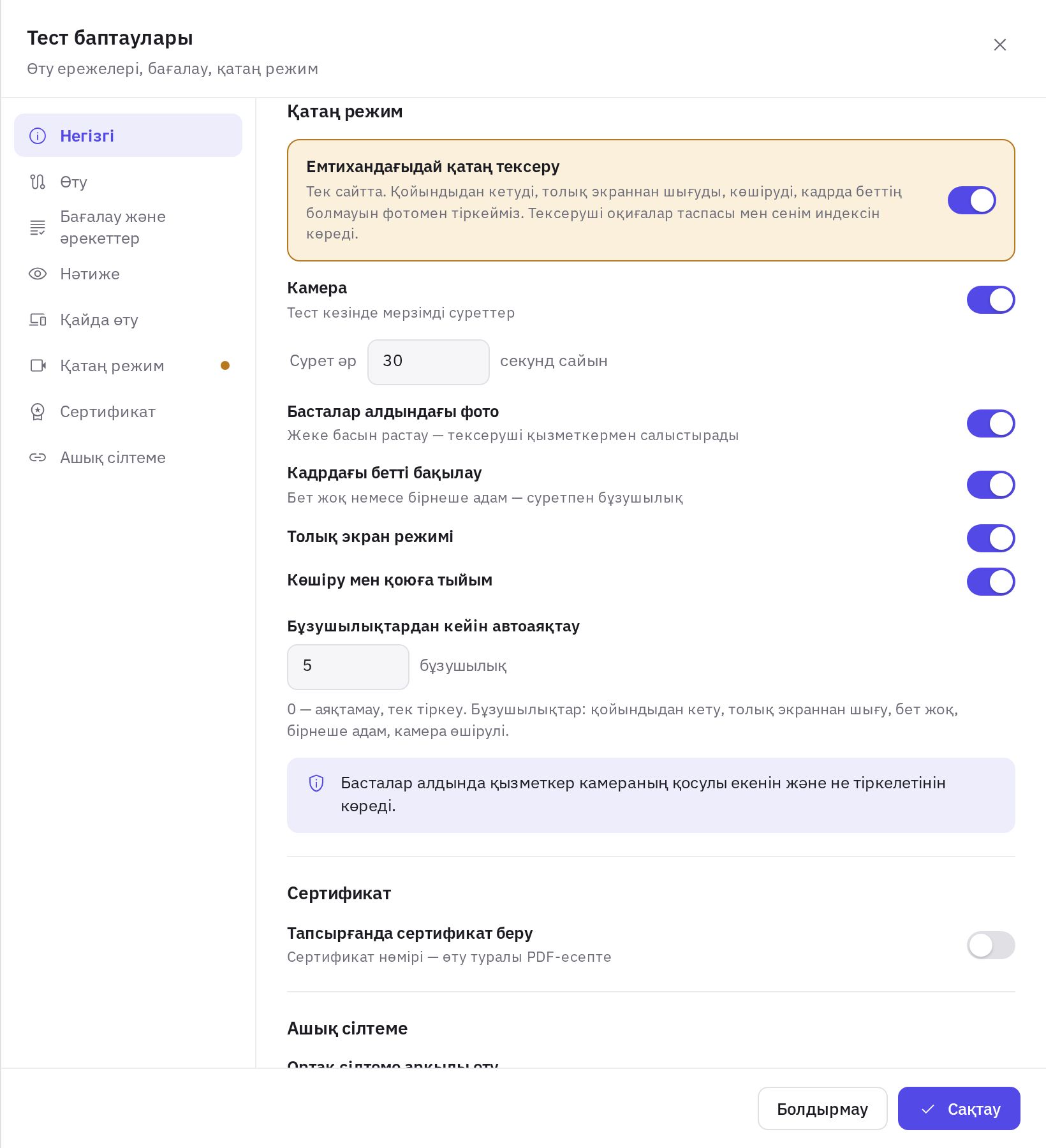
Тест баптауларындағы «Қатаң режим» бөлімі -
Нені бақылау керектігін таңдаңыз:
- Камера — тест кезінде мерзімді суреттер; аралық Сурет әр … секунд сайын өрісінде беріледі;
- Басталар алдындағы фото — жеке басын растауға арналған сурет;
- Кадрдағы бетті бақылау — бет жоқ болса немесе бірнеше адам болса, бұл бұзушылық болып есептеледі және суретпен тіркеледі;
- Толық экран режимі;
- Көшіру мен қоюға тыйым;
- Бұзушылықтардан кейін автоаяқтау — қанша бұзушылыққа рұқсат етіледі: олар көбейгенде тест өзі аяқталады (0 — аяқтамау, тек тіркеу).
-
Баптауларды сақтаңыз. Конструктордың жоғарғы жолағында Қатаң режим белгісі пайда болады.
Қатаң режим тек сайтта жұмыс істейді. Мұндай тестті мобильді қосымшада өту мүмкін емес — қызметкер браузерге арналған сілтеме алады. Оны камерасы бар компьютерде өткен ең ыңғайлы.
Бұзушылық деп не саналады
Автоаяқтау шегіне кіретін бұзушылықтар: басқа қойындыға өту немесе терезені кішірейту, толық экран режимінен шығу, кадрда беттің болмауы, кадрда бірнеше адамның болуы, камераның өшірілуі. Терезенің фокусын жоғалту, көшіру, қою және басқа күдікті әрекеттер де журналға жазылады, бірақ шекке кірмейді.
Шектен асса, тест автоматты түрде аяқталады және тапсырылмаған болып есептеледі.
Қызметкер не көреді
- Ережелер. Басталар алдында қызметкер камераның қосулы екенін және нақты не тіркелетінін көреді және түсірілімге келісім береді.
- Камераны тексеру. Браузер камераға рұқсат сұрайды. Рұқсат берілмесе, экранда оны қалай беру керектігі туралы кеңес шығады.
- Жеке басын растауға арналған фото, егер ол қосулы болса.
- Толық экрандағы тест. Бұзушылық болғанда ескерту және қалған ескертулер санауышы шығады.
Телефонда да қатаң режим ашылады, бірақ браузерді кішірейтуге және басқа қосымшаларға ауысуға болмайды — бұл бұзушылық болып есептеледі.
Талпынысты қалай тексеру керек
-
Талпынысты ашыңыз. Тест нәтижелері бетінде, Талпыныстар қойындысында қажеттісін таңдаңыз. Қатаң режимдегі талпыныстарда сенім белгісі бар: Жоғары сенім, Ескертулер бар немесе Төмен сенім.
-
Дәлелдерді қараңыз. Қатаң режим блогы: Сенім индексі (0–100), Басталар алдындағы фото, Камера суреттері және әр бұзушылықтың уақыты көрсетілген Оқиғалар журналы.
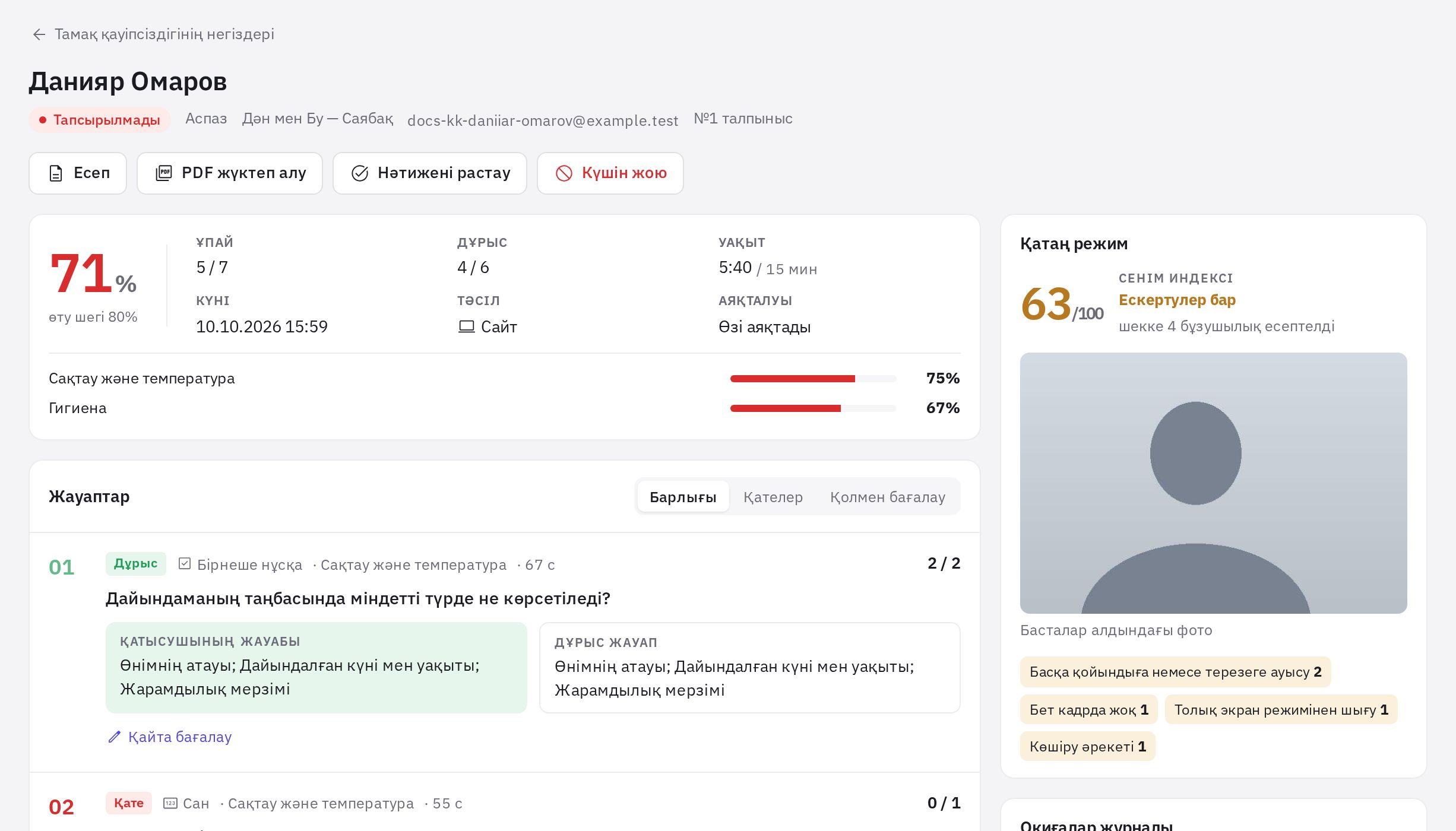
Қатаң режимдегі талпыныс: сенім индексі, фото және бұзушылықтар -
Шешім қабылдаңыз. Нәтижені растау — сіз талпынысты қарап шықтыңыз, нәтиже есептелді. Күшін жою — нәтиже ескерілмейді, талпыныс шекті жұмсамайды және қызметкер тестті қайта өте алады. Күшін жойған кезде себебін көрсетуге болады.
Сенім индексі — үкім емес, кеңес. Қатаң режим дәлелдер жинайды, бірақ нәтижені есептеу-есептемеу туралы шешімді тексеруші қабылдайды.
Жиі қойылатын сұрақтар
Камера суреттерін кім көреді?
Әкімшілер және тест тапсырушы жұмыс істейтін нүктелерде «Әрекеттерді тексеру және прокторинг жазбалары» құқығы бар қызметкерлер. Суреттер жабық сақталады және тек талпыныстан ашылады, ал әр қарау қолжетімділік журналына жазылады — Құқықтар мен рөлдер қараңыз.
Қызметкердің камерасы жұмыс істемейді. Не істеу керек?
Ол сілтемені Chrome, Edge, Safari немесе Firefox браузерінде ашсын, камераға рұқсат берсін (мекенжай жолағындағы құлып белгішесі) және Қайталау түймесін бассын.
Ашық сілтеме үшін қатаң режимді қосуға бола ма?
Иә. Қатаң режим тестті сайтта өтетіндердің бәріне, соның ішінде Ашық сілтеме арқылы өтетін үміткерлерге де қолданылады.
Рақмет! Бұл анықтаманы жақсартуға көмектеседі.