
Ինչպես անցկացնել գաղտնի հյուրի առաջին այցը
Այցը ստեղծվում է չորս քայլից բաղկացած գործիքում՝ ինչ ենք ստուգում, ով և երբ, առաջադրանք և պահանջներ։ Արդյունքում յուրաքանչյուր լոկացիայի համար ստանում եք հղում․ ուղարկեք այն հյուրին email-ով կամ մեսենջերով, կամ ցույց տվեք QR կոդի տեսքով։
Ինչ է անհրաժեշտ
- ընկերության ադմինիստրատորի իրավունքներ կամ «Այցերի և հյուրերի կառավարում» իրավունքը՝ տե՛ս Իրավունքներ և դերեր.
- հարցերով չեկլիստ․ այն կդառնա հյուրի հարցաթերթիկը.
- լոկացիաները, որոնք ուզում եք ստուգել.
- ըստ ցանկության՝ գաղտնի հյուր ձեր հյուրերի ցանկում (եթե ուզում եք հղումն ուղարկել email-ով)։
Քայլ առ քայլ
-
Բացեք գործիքը։ Աշխատանք → Գաղտնի հյուր բաժնում սեղմեք Նոր այց (եթե այցեր դեռ չկան՝ Ստեղծել առաջին այցը)։
-
«Ինչ ենք ստուգում» քայլ։ Ընտրեք Չեկլիստ հարցաթերթիկի համար և նշեք Լոկացիաներ (կա որոնում և Ընտրել բոլորը կոճակ)։ Յուրաքանչյուր լոկացիայի համար ստեղծվում է առանձին այց՝ իր հղումով։ Ալիք՝ ըստ ցանկության դաշտն օգնում է խմբավորել այցերը, օրինակ՝ «Հոկտեմբեր 2026»։ Յուրաքանչյուր լոկացիայի կողքին երևում է, թե քանի օր առաջ է այնտեղ եղել հյուր։
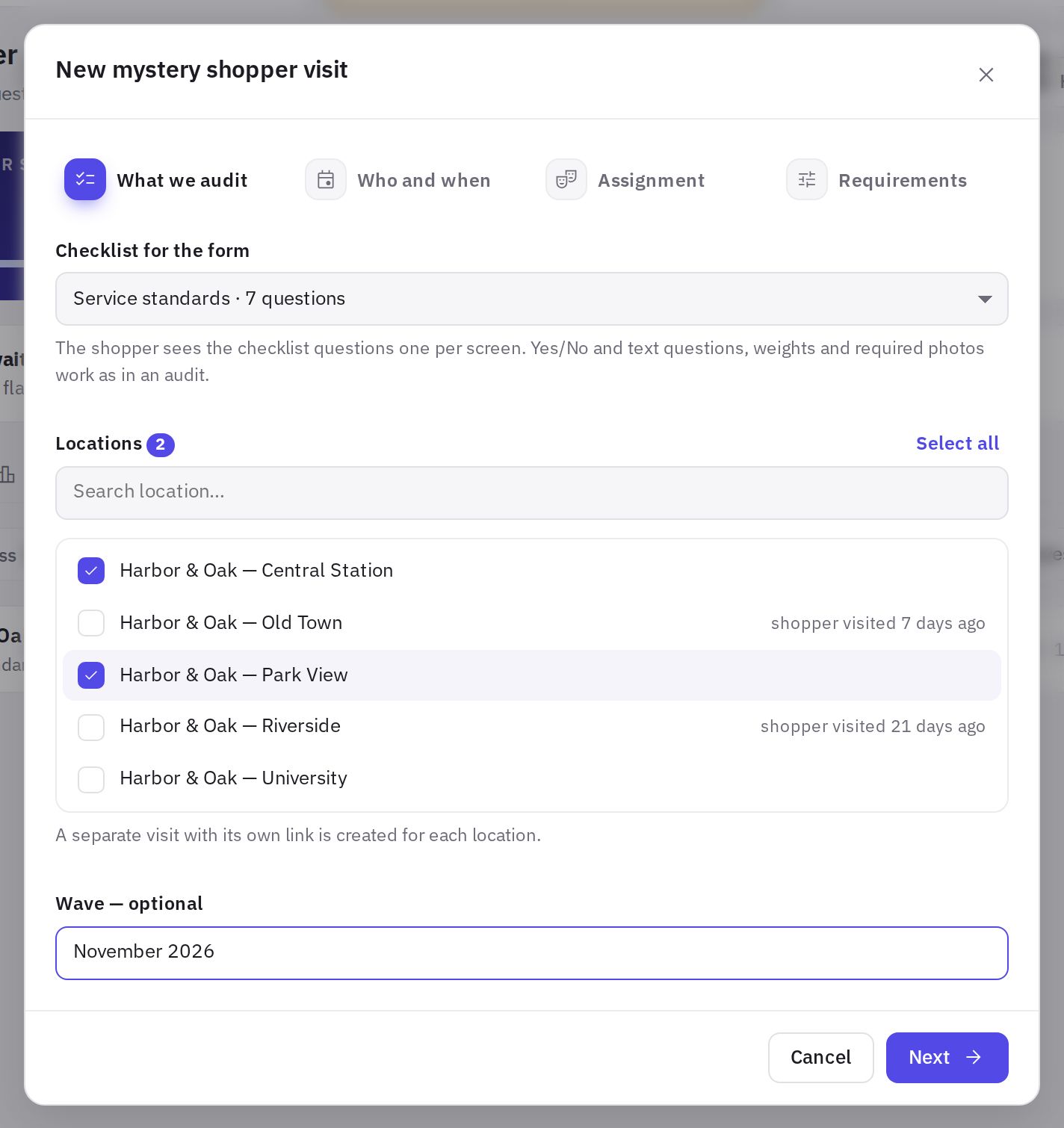
«Ինչ ենք ստուգում» քայլը․ հարցաթերթիկի չեկլիստ, լոկացիաներ և ալիք -
«Ով և երբ» քայլ։ Ընտրեք հյուրին ցանկից կամ ընտրեք Անանուն հղում․ այդ դեպքում հյուրը կներկայանա հղումը բացելիս։ Սահմանեք Այցի պատուհան՝ … -ից մինչև …։ Եթե հյուրն ունի email հասցե, միացրեք Ուղարկել հղումը հյուրին email-ով։
-
«Հանձնարարություն» քայլ։ Լրացրեք Լեգենդ (ում ձևանալ և ինչպես վարվել) և Սցենար և ինչ անել։ Կարող եք սկսել ձևանմուշից՝ Ճաշ դահլիճում, Պատվեր՝ տանելու, Գնում խանութում, Բողոք։
-
«Պահանջներ» քայլ։ Միացրեք անհրաժեշտը և սահմանեք թվերը (տե՛ս ստորև բերված բաժինը)։
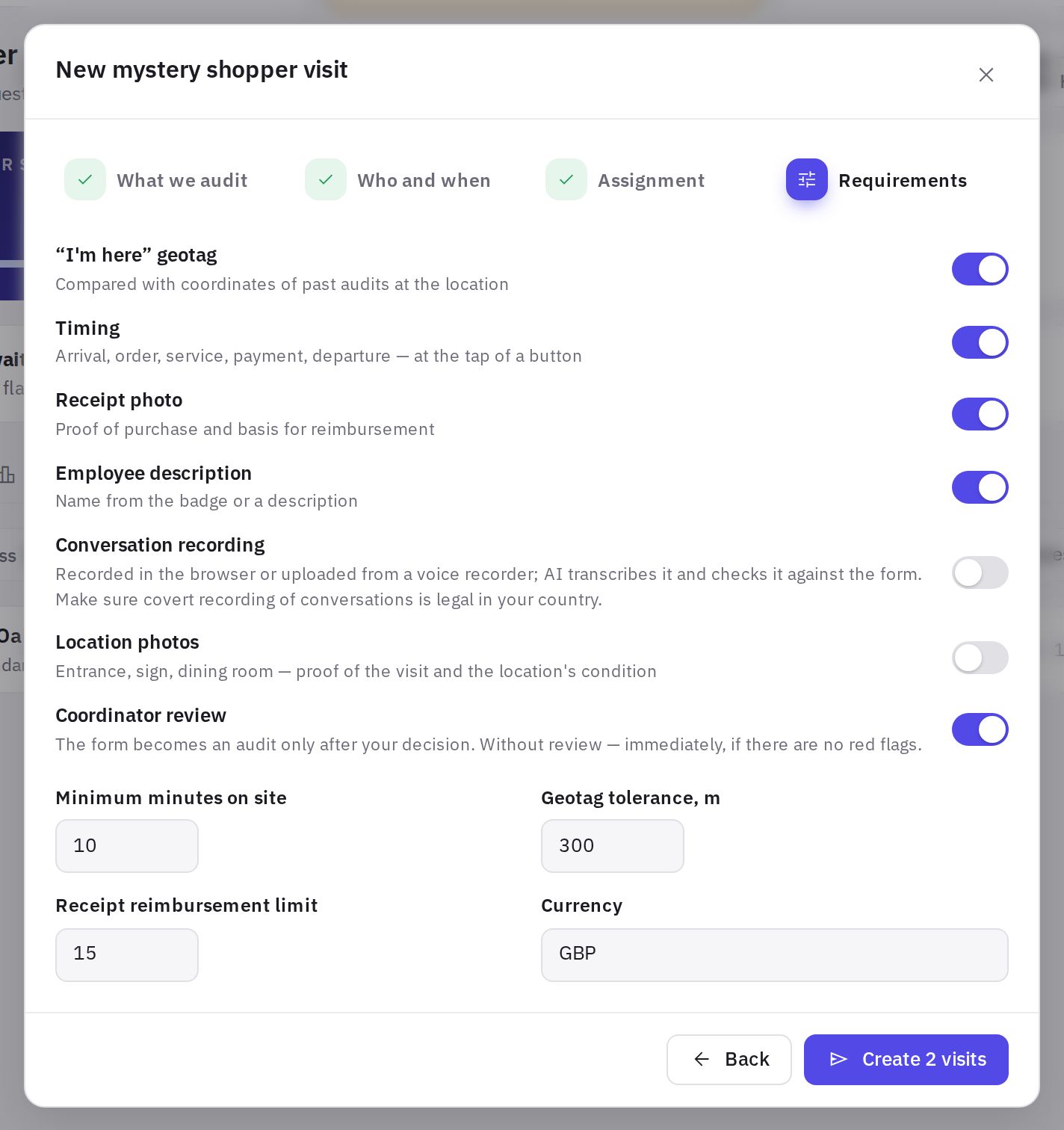
«Պահանջներ» քայլը․ այցի փոխանջատիչներ և թվային դաշտեր -
Ստեղծեք այցերը։ Սեղմեք Ստեղծել N այց։ Այցերը ստեղծված են պատուհանում պատճենեք հղումը, կիսվեք դրանով, սեղմեք Պատճենել բոլոր հղումները կամ ցույց տվեք QR կոդը։ Բացել որպես հյուր-ը թույլ է տալիս տեսնել հարցաթերթիկը հյուրի աչքերով։
Գործիքը հիշում է ձեր վերջին այցի կարգավորումները՝ չեկլիստը, լեգենդը, սցենարը և պահանջները։ Դա արագացնում է հաջորդ ալիքների կարգավորումը։
Այցի պահանջները
| Փոխանջատիչ | Ինչ է անում |
|---|---|
| «Ես տեղում եմ» գեոպիտակ | կոորդինատները համեմատվում են լոկացիայի նախորդ աուդիտների հետ |
| Ժամանակագրություն | ժամանում, պատվեր, սպասարկում, վճարում, մեկնում՝ գրանցվում են կոճակներով |
| Կտրոնի լուսանկար | գնման ապացույց և փոխհատուցման հիմք |
| Աշխատակցի նկարագրություն | անունը կրծքանշանից կամ նկարագրություն |
| Զրույցի ձայնագրություն | ձայնագրվում է բրաուզերում կամ վերբեռնվում ձայնագրիչից․ ԱԲ-ն այն վերծանում է և համեմատում հարցաթերթիկի հետ |
| Լոկացիայի լուսանկարներ | մուտք, ցուցանակ, դահլիճ |
| Համակարգողի ստուգում | հարցաթերթիկը դառնում է աուդիտ միայն ձեր որոշումից հետո |
Թվային դաշտեր՝ Նվազագույն րոպեներ տեղում, Գեոպիտակի թույլատրելի շեղում, մ, Կտրոնի փոխհատուցման սահմանաչափ (դատարկ նշանակում է առանց սահմանաչափի) և Արժույթ։
Զրույցների գաղտնի ձայնագրումը ոչ բոլոր երկրներում է օրինական։ Ձայնագրությունը միացնելուց առաջ համոզվեք, որ այն օրինական է այնտեղ, որտեղ տեղի է ունենում այցը։
Եթե անջատեք Համակարգողի ստուգում-ը, առանց կարմիր դրոշակների հարցաթերթիկը դառնում է աուդիտ ուղարկվելուն պես։ Կարմիր դրոշակով հարցաթերթիկը, այնուամենայնիվ, գալիս է ձեզ ստուգման։ ԱԲ վերլուծությունը (եթե ներառված է ձեր սակագնում) պատրաստվում է նաև ավտոմատ ընդունված հարցաթերթիկների համար․ այն երևում է այցի քարտում։
Այցի պատուհան
Հյուրը չի կարող սկսել այցը մինչև պատուհանի բացվելը, իսկ դրա ավարտին հղումը փակվում է։ Եթե հյուրն արդեն սկսել է լրացնել հարցաթերթիկը, պատուհանի ավարտից հետո նա ունի ևս 24 ժամ այն ավարտելու համար։ Եթե հարցաթերթիկը չի ուղարկվել, այցը ստանում է «Ժամկետանց» կարգավիճակը։ Պատուհանը, լեգենդը և սցենարը կարող եք փոխել հետագայում․ սեղմեք Խմբագրել այցի քարտում։ Ժամկետանց այցը կարելի է վերաբացել նոր ժամկետով՝ Վերաբացել կոճակով։
Գաղտնի հյուրեր
Մշտական հյուրերին հարմար է պահել ցանկում՝ Հյուրեր ներդիր → Ավելացնել հյուր։ Մուտքագրեք անունը, email-ը, հեռախոսը, քաղաքը և նշում (օրինակ՝ փոխհատուցման վճարային տվյալները)։ Ակտիվ՝ կարելի է նշանակել այցեր նշավանդակը թաքցնում է հյուրին գործիքից՝ առանց նրա պատմությունը ջնջելու։ Եթե ընտրված հյուրը վերջերս եղել է նույն լոկացիայում, գործիքը կզգուշացնի և կառաջարկի ուղարկել ուրիշին։ Հյուրի email-ն ու հեռախոսը տեսնում և փոխում են միայն «Վճարումներ հյուրերին և նրանց կոնտակտները» իրավունքով աշխատակիցները։
Հաճախ տրվող հարցեր
Կարո՞ղ եմ մեկ հղում ուղարկել մի քանի լոկացիայի համար
Ոչ։ Յուրաքանչյուր լոկացիա ստանում է առանձին այց՝ իր հղումով։ Բոլոր լոկացիաների հղումները կարող եք պատճենել մեկ ցանկով՝ Պատճենել բոլոր հղումները կոճակով։
Ինչպես նորից ուղարկել հղումը
Բացեք այցը և սեղմեք Հղում՝ այն պատճենելու համար, կամ Ուղարկել email-ով, եթե հյուրը ձեր ցանկում է և ունի email հասցե։
Ինչո՞ւ է «Նոր այց» կոճակն անջատված
Ձեր ընկերությունը հարցերով չեկլիստ չունի։ Ստեղծեք այն Չեկլիստներ բաժնում։
Շնորհակալություն։ Սա օգնում է բարելավել օգնության կենտրոնը։