
Бумалар және чек-листтер тізімі
Чек-листтер көбейгенде оларды бумаларға бөлген ыңғайлы — мысалы, «Ас үй», «Зал», «Ай сайынғы». Бумалар Жұмыс → Аудит чек-листтері тізімінде жасалады, ал чек-листтер оларға сүйреу арқылы немесе бірнешеуі бірден ауыстырылады.
Не қажет
- әкімші құқықтары немесе «Чек-листтерді жасау және өңдеу» құқығы (жою және қалпына келтіру үшін — «Чек-листтерді жою»); «Кабинеттегі чек-листтер» құқығынсыз Чек-листтер бөлімі көрінбейді — Құқықтар мен рөлдер қараңыз.
Тізім қалай құрылған
Сол жақта — бумалар панелі:
- Барлық чек-листтер — компанияның барлық белсенді чек-листтері;
- Бумасыз — әлі ешбір бумаға салынбаған чек-листтер;
- Бумалар — сіздің бумаларыңыз және әрқайсысындағы чек-листтер саны;
- Жойылғандар — соңғы 90 күнде жойылған чек-листтер.
Оң жақта — таңдалған буманың чек-листтері. Әр жолда мыналар көрінеді:
- бума (Барлық чек-листтер режимінде), бөлімдер мен сұрақтар саны; сұрақ болмаса — Сұрақтар жоқ белгісі;
- соңғы 30 күнде чек-лист бойынша қанша тексеру өткізілгені және олардың орташа нәтижесі: жасыл — 90%-дан бастап, сары — 70%-дан бастап, қызыл — 70%-дан төмен;
- соңғы тексеру қашан болғаны немесе Әлі өткізілмеген;
- қосулы мүмкіндіктердің белгілері: тек таңдалғандарға (лауазымдарға, нүктелерге, бөлімдерге немесе қызметкерлерге) қолжетімділік, Локация, Қолтаңба, ЖИ-жоспар.
Тізімнің үстіндегі ауыстырғыштар Барлығы, Қолданылады (30 күнде тексеру болған), Тексерусіз (30 күнде тексеру болмаған) және Шектеулі қолжетімділік чек-листтерін көрсетеді. Жанында — сұрыптау (Өзгертілген күні бойынша, Атауы бойынша, Соңғы тексеру бойынша, Тексерулер саны бойынша) және көрініс: тізім немесе тақта.
Беттің жоғарғы жағындағы іздеу барлық чек-листтерден бірден атауы, сипаттамасы, авторы және бумасы бойынша іздейді. Іздеуге тез өту үшін / пернесін басыңыз.
Бума жасаңыз
- Жаңа бума белгішесін басыңыз. Ол сол жақ панельдегі Бумалар тақырыбының жанында. Бумалар әлі жоқ болса, Бума жасау түймесін басыңыз.
- Атауын енгізіп, түсін таңдаңыз. Компаниядағы бума атаулары қайталанбайды. Түс бумаларды тізімде ажыратуға көмектеседі.
- «Құру» түймесін басыңыз. Жаңа бума бірден ашылады.
Буманың атын өзгерту немесе оны жою үшін сол жақ панельде оған курсорды апарып, … → Атын өзгерту немесе Буманы жою түймесін басыңыз. Бума жойылғанда чек-листтер жойылмайды — олар Бумасыз бөліміне ауысады.
Чек-листтерді бумаға ауыстырыңыз
Үш тәсіл бар:
- Чек-листті тінтуірмен сол жақ панельдегі бумаға сүйреңіз (бумадан шығару үшін — Бумасыз тармағына). Чек-лист таңдалған болса, барлық таңдалғандар ауысады.
- Чек-лист жолындағы … → Бумаға көшіру түймесін басып, буманы таңдаңыз да, Көшіру түймесін басыңыз.
- Бірнеше чек-листті белгілеп, пайда болған панельде Бумаға түймесін басыңыз. Жаңа бумаға түймесі бума жасап, таңдалған чек-листтерді бірден соған салады.
Чек-листті бірден бумада жасау үшін сол буманы ашып, Чек-лист жасау түймесін басыңыз — жасау терезесінде бума таңдалып тұрады. Нақты чек-листтің бумасын конструктордың бүйір панелінде де ауыстыруға болады.
Бірнеше чек-листпен әрекеттер
Чек-листтерді белгілеңіз немесе Барлығын таңдау түймесін басыңыз — тізімнің үстінде панель пайда болады:
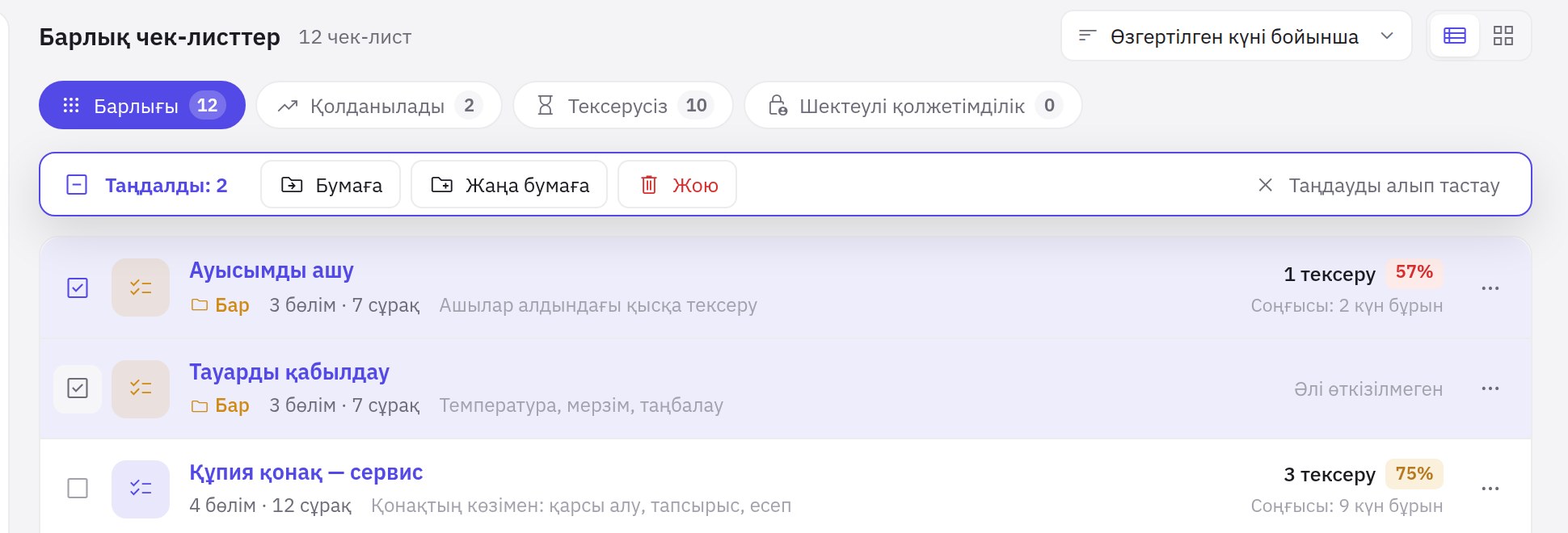
- Бумаға және Жаңа бумаға — таңдалғандарды ауыстыру;
- Жою — таңдалғандарды Жойылғандар бөліміне ауыстыру;
- Таңдауды алып тастау — Esc пернесі де осыны істейді.
Жойылғандар бөлімінде бұл панельде Қалпына келтіру түймесі бар — ол барлық таңдалған чек-листтерді бірден қайтарады.
Мобильді қосымшадағы бумалар
Бумалар веб-кабинет пен қосымшаға ортақ: чек-листтері бар бумаларды аудитор қосымшадағы чек-листтер тізімінде көреді. Сондықтан оларды аудиторға қажетті тексеруді қайдан іздеу керегі түсінікті болатындай атаңыз.
Жиі қойылатын сұрақтар
Чек-листті бірнеше бумаға салуға бола ма?
Жоқ, чек-листтің бір бумасы болады. Басқа белгі бойынша топтау үшін іздеуді немесе тізім үстіндегі ауыстырғыштарды пайдаланыңыз.
Буманың ішінде бума жасауға бола ма?
Жоқ, бумалар бір деңгейлі.
«Тексерусіз» нені білдіреді?
Бұл — соңғы 30 күнде бірде-бір тексеру өткізілмеген чек-листтер. Оларды қайта қарап шыққан жөн: кейбіреуі енді қажет болмауы мүмкін.
Жойылған чек-листті қалай қайтаруға болады?
Сол жақ панельде Жойылғандар бөлімін ашып, чек-лист жолындағы … → Қалпына келтіру түймесін басыңыз. Жойылған чек-листтер мұнда 90 күн сақталады.
Рақмет! Бұл анықтаманы жақсартуға көмектеседі.