
Диалоги: операторская для переписок с клиентами
Клиенты → Диалоги — одно окно для всех переписок с клиентами: из Telegram, WhatsApp, Instagram и чата на сайте. Бот отвечает сам, а сотрудник видит каждый его ответ и подключается, когда нужно: бот передал вопрос, клиент недоволен или вы просто хотите ответить лично.
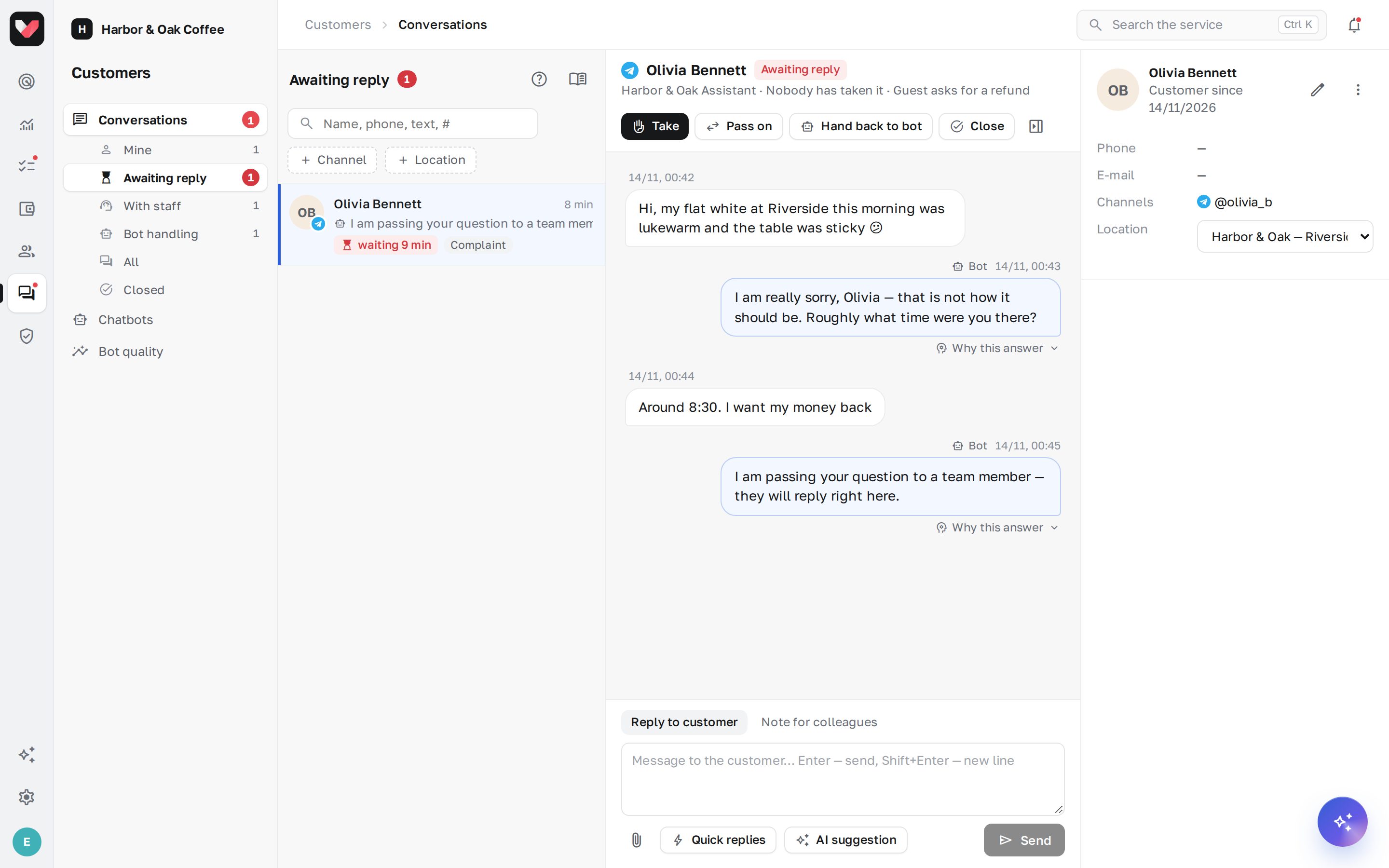
Виды
Под пунктом Диалоги в меню слева — виды со счётчиками:
| Вид | Что в нём |
|---|---|
| Мои | открытые диалоги, назначенные вам |
| Ждут ответа | бот передал диалог людям, никто ещё не ответил — красный счётчик |
| У сотрудников | диалоги, которые ведут сотрудники |
| Ведёт бот | бот отвечает сам |
| Все | все диалоги, которые вам видны |
| Закрытые | завершённые разговоры |
Над списком — поиск по имени, телефону, тексту и номеру диалога и фильтры по каналу, боту, точке и отделу. Под пунктом Диалоги счётчик показывает, сколько клиентов ждут ответа. Можно включить оповещения браузера кнопкой внизу списка.
Переписка
В центре — сообщения клиента (слева), ответы бота и сотрудников (справа), служебные строки («Бот передал диалог сотрудникам: клиент просит компенсацию») и заметки коллег.
У ответа бота — Почему так ответил: что бот искал в знаниях, какие инструкции использовал, какой сценарий открыл и какие действия выполнил. Если в знаниях ответа не нашлось, это тоже видно.
Как ответить
- Откройте диалог и напишите сообщение. Enter — отправить, Shift+Enter — новая строка.
- Ответ сотрудника забирает диалог у бота: бот перестаёт отвечать, диалог переходит в «У сотрудников» и назначается вам.
- Помощники при ответе:
- Быстрые ответы — готовые тексты из настроек ботов;
- Подсказка ИИ — черновик ответа по истории диалога и знаниям компании; проверьте и отправьте;
- скрепка — приложить фото или документ.
- Заметка для коллег — переключатель над полем ввода. Заметку видят только сотрудники, клиенту она не уходит.
В WhatsApp и Instagram писать клиенту можно в течение 24 часов после его последнего сообщения. Если окно закрыто, над полем ввода появится предупреждение.
Действия в шапке диалога
- Взять — назначить диалог себе, не отвечая.
- Передать — коллеге или в отдел. Коллега получит уведомление.
- Вернуть боту — бот снова отвечает сам (если бот включён).
- Закрыть — с итогом и, по желанию, просьбой к клиенту оценить разговор от 1 до 5. Если клиент напишет снова, откроется новый диалог.
Карточка клиента
Справа — карточка: имя, телефон и e-mail (с правом Диалоги с клиентами: контакты), каналы клиента, точка, метки, заметка, прошлые диалоги, оценки и Обращения и задачи, созданные из разговоров. Один клиент из разных каналов объединяется по телефону.
Карандаш — изменить данные клиента. Меню ⋮ → Заблокировать — бот перестанет отвечать этому клиенту (например, при спаме), его сообщения по-прежнему видны сотрудникам.
Кто видит диалоги
- с правом Диалоги с клиентами: просмотр — диалоги своих точек; диалоги без точки — только с правом на все точки;
- назначенные вам и вашему отделу — всегда;
- отвечать — с правом Диалоги с клиентами: ответы. Управляющие точек имеют оба права на свои точки по умолчанию.
См. Права и роли.
В мобильном приложении
Раздел Обращения в приложении jeCheck показывает те же диалоги: сотрудник может прочитать переписку и ответить клиенту. Ответ из приложения тоже забирает диалог у бота.
Частые вопросы
Клиент ответил после закрытия — что будет?
Откроется новый диалог, и бот снова будет отвечать. Если клиент просто прислал оценку (цифру от 1 до 5) в течение суток после вопроса об оценке, она сохранится в закрытом диалоге.
Почему я не вижу диалог, о котором говорит коллега?
Скорее всего, он на точке, к которой у вас нет права. Попросите коллегу Передать диалог вам — назначенные диалоги видны всегда.
Где старые «Обращения» из Telegram и WhatsApp?
Они перенесены в «Диалоги» как закрытые разговоры — найдите их в виде Закрытые или поиском.
Спасибо! Это помогает делать справку лучше.