
Papkalar va chek-listlar roʻyxati
Chek-listlar koʻp boʻlsa, ularni papkalarga ajratish qulay — masalan, «Oshxona», «Zal», «Oylik». Papkalar Ish → Audit chek-listlari roʻyxatida yaratiladi, chek-listlar esa ularga sudrab yoki bir nechtadan koʻchiriladi.
Nima kerak
- administrator huquqlari yoki «Chek-listlarni yaratish va tahrirlash» huquqi (oʻchirish va tiklash uchun — «Chek-listlarni oʻchirish»); «Kabinetdagi chek-listlar» huquqisiz Chek-listlar boʻlimi koʻrinmaydi — Huquqlar va rollar ga qarang.
Roʻyxat qanday ishlaydi
Chapda papkalar paneli:
- Barcha chek-listlar — kompaniyaning barcha faol chek-listlari;
- Papkasiz — hali papkaga joylanmagan chek-listlar;
- Papkalar — har birida chek-listlar soni koʻrsatilgan papkalaringiz;
- Oʻchirilganlar — soʻnggi 90 kun ichida oʻchirilgan chek-listlar.
Oʻngda tanlangan papkaning chek-listlari. Har bir qatorda quyidagilar koʻrsatiladi:
- papka (Barcha chek-listlar da), boʻlimlar va savollar soni; savollar boʻlmasa — Savollar yoʻq belgisi;
- soʻnggi 30 kun ichida chek-list boʻyicha nechta audit oʻtkazilgani va ularning oʻrtacha bali: yashil — 90% va undan yuqori, sariq — 70% dan, qizil — 70% dan past;
- oxirgi audit qachon boʻlgani yoki Hali oʻtkazilmagan;
- yoqilgan parametrlar belgilari: faqat tanlanganlar (lavozimlar, lokatsiyalar, boʻlimlar yoki xodimlar) uchun kirish, Lokatsiya, Imzo, SI-reja.
Roʻyxat ustidagi almashtirgichlar Hammasi, Foydalanilmoqda (soʻnggi 30 kunda audit oʻtkazilgan), Tekshiruvlarsiz (30 kun ichida audit yoʻq) va Cheklangan kirish huquqi bilan ni koʻrsatadi. Ularning yonida saralash (Oʻzgartirilgan sana boʻyicha, Nomi boʻyicha, Oxirgi tekshiruv boʻyicha, Tekshiruvlar soni boʻyicha) va koʻrinish: roʻyxat yoki toʻr.
Sahifa yuqorisidagi qidiruv barcha chek-listlarni birdaniga nomi, tavsifi, muallifi va papkasi boʻyicha qidiradi. Qidiruvga oʻtish uchun / tugmasini bosing.
Papka yarating
- Yangi papka belgisini bosing. U chap paneldagi Papkalar sarlavhasi yonida joylashgan. Agar hali papkalar boʻlmasa, Jild yaratish tugmasini bosing.
- Nomini kiriting va rangini tanlang. Kompaniya ichida papka nomlari takrorlanmaydi. Rang papkalarni roʻyxatda farqlashga yordam beradi.
- «Yaratish» tugmasini bosing. Yangi papka darhol ochiladi.
Papka nomini oʻzgartirish yoki uni oʻchirish uchun chap paneldagi papka ustiga kursorni olib boring va … → Nomini oʻzgartirish yoki Papkani oʻchirish ni bosing. Papka oʻchirilganda uning chek-listlari oʻchirilmaydi — ular Papkasiz ga oʻtadi.
Chek-listlarni papkaga koʻchiring
Uchta usul bor:
- Chek-listni chap paneldagi papka ustiga suring (papkadan chiqarish uchun — Papkasiz ustiga). Agar chek-list belgilangan boʻlsa, barcha belgilangan chek-listlar koʻchiriladi.
- Chek-list qatoridagi … → Papkaga koʻchirish ni bosing, papkani tanlang va Koʻchirish tugmasini bosing.
- Bir nechta chek-listni belgilang va paydo boʻlgan paneldagi Papkaga tugmasini bosing. Yangi papkaga tugmasi papka yaratadi va belgilangan chek-listlarni darhol unga joylaydi.
Chek-listni toʻgʻridan-toʻgʻri papkada yaratish uchun oʻsha papkani oching va Chek-list yaratish tugmasini bosing — yaratish oynasida papka allaqachon tanlangan boʻladi. Chek-list papkasini konstruktorning yon panelida ham oʻzgartirish mumkin.
Bir nechta chek-list bilan amallar
Chek-listlarni belgilang yoki Hammasini tanlash tugmasini bosing — roʻyxat ustida panel paydo boʻladi:
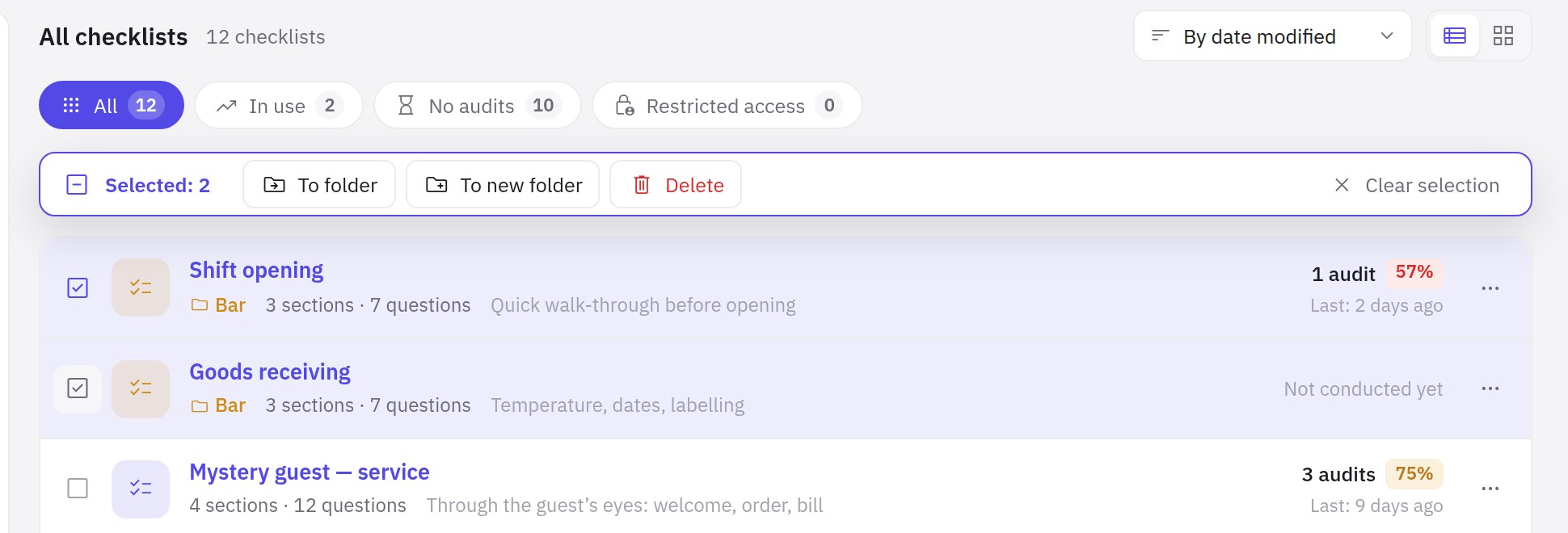
- Papkaga va Yangi papkaga — tanlangan chek-listlarni koʻchirish;
- Oʻchirish — tanlangan chek-listlarni Oʻchirilganlar ga oʻtkazish;
- Tanlovni bekor qilish — Esc tugmasi ham xuddi shunday qiladi.
Oʻchirilganlar da bu panelda barcha tanlangan chek-listlarni birdaniga qaytaradigan Tiklash tugmasi bor.
Mobil ilovadagi papkalar
Papkalar veb-kabinet va ilova uchun umumiy: auditorlar ilovadagi chek-listlar roʻyxatida chek-listlari bor papkalarni koʻradi. Shuning uchun ularni auditorlarga kerakli auditni qayerdan topish aniq boʻladigan qilib nomlang.
Koʻp beriladigan savollar
Chek-list bir nechta papkada boʻlishi mumkinmi?
Yoʻq, chek-listning bitta papkasi boʻladi. Chek-listlarni boshqa belgi boʻyicha yigʻish uchun qidiruv yoki roʻyxat ustidagi almashtirgichlardan foydalaning.
Papka ichida papka yaratsam boʻladimi?
Yoʻq, papkalar bir darajali.
«Tekshiruvlarsiz» nimani anglatadi?
Bu soʻnggi 30 kun ichida audit oʻtkazilmagan chek-listlar. Ularni koʻrib chiqish foydali: baʼzilari endi kerak boʻlmasligi mumkin.
Oʻchirilgan chek-listni qanday tiklash mumkin?
Chap paneldagi Oʻchirilganlar ni oching, chek-list qatoridagi … → Tiklash ni bosing. Oʻchirilgan chek-listlar bu yerda 90 kun saqlanadi.
Rahmat! Bu yordam markazini yaxshilashga yordam beradi.