
Как пройти тест по ссылке
Когда вам назначают тест, приходит уведомление «Новый тест» с личной ссылкой. Ссылка открывает тест в браузере сразу — входить в аккаунт не нужно. Ответы сохраняются на каждом шаге, поэтому при обрыве связи ничего не теряется.
Где найти тест
- Уведомление — откройте его, тест откроется по личной ссылке.
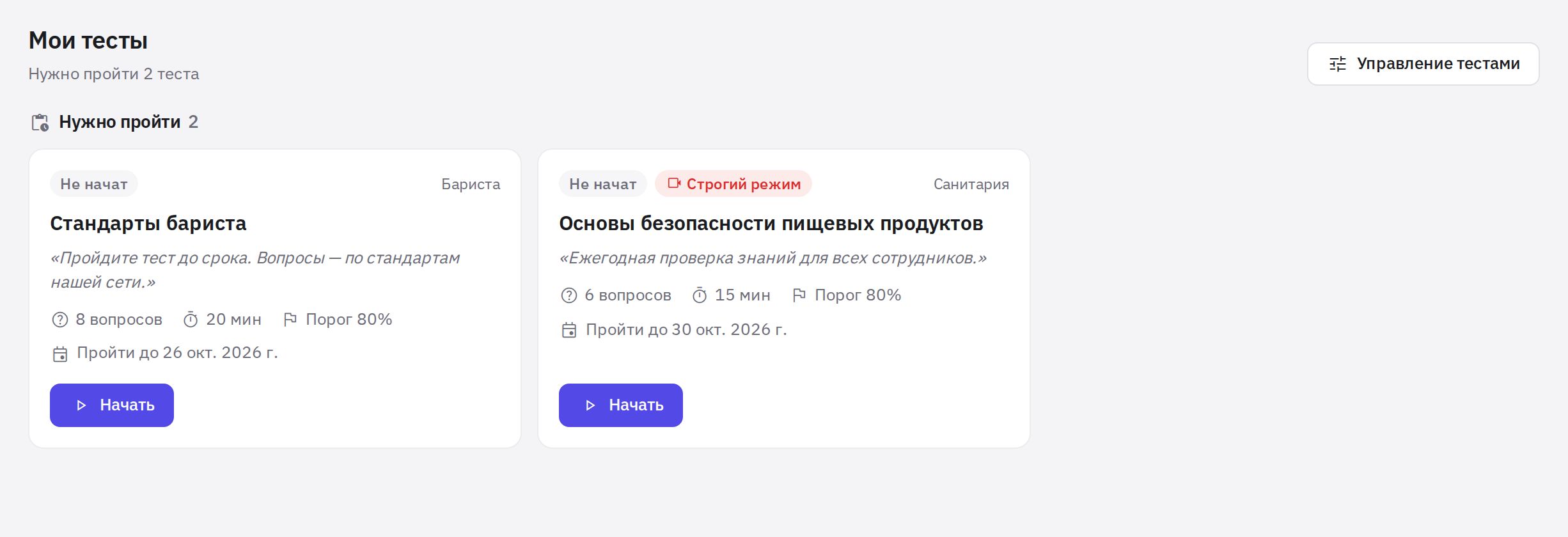
- Веб-кабинет — Работа → Тестирование открывает страницу Мои тесты. Тесты разделены на группы Нужно пройти, На проверке и Сданы; у каждого видно срок, порог и лучший результат.
- Мобильное приложение — если руководитель разрешил проходить тест в приложении. Тесты в строгом режиме в приложении не проходят: откройте ссылку в браузере.
Личная ссылка ведёт к вашему тесту и вашим результатам. Не пересылайте её коллегам.
Пошагово
-
Откройте тест. На первом экране — название, описание, сообщение руководителя и правила: время на тест, проходной балл, можно ли возвращаться к вопросам, срок.
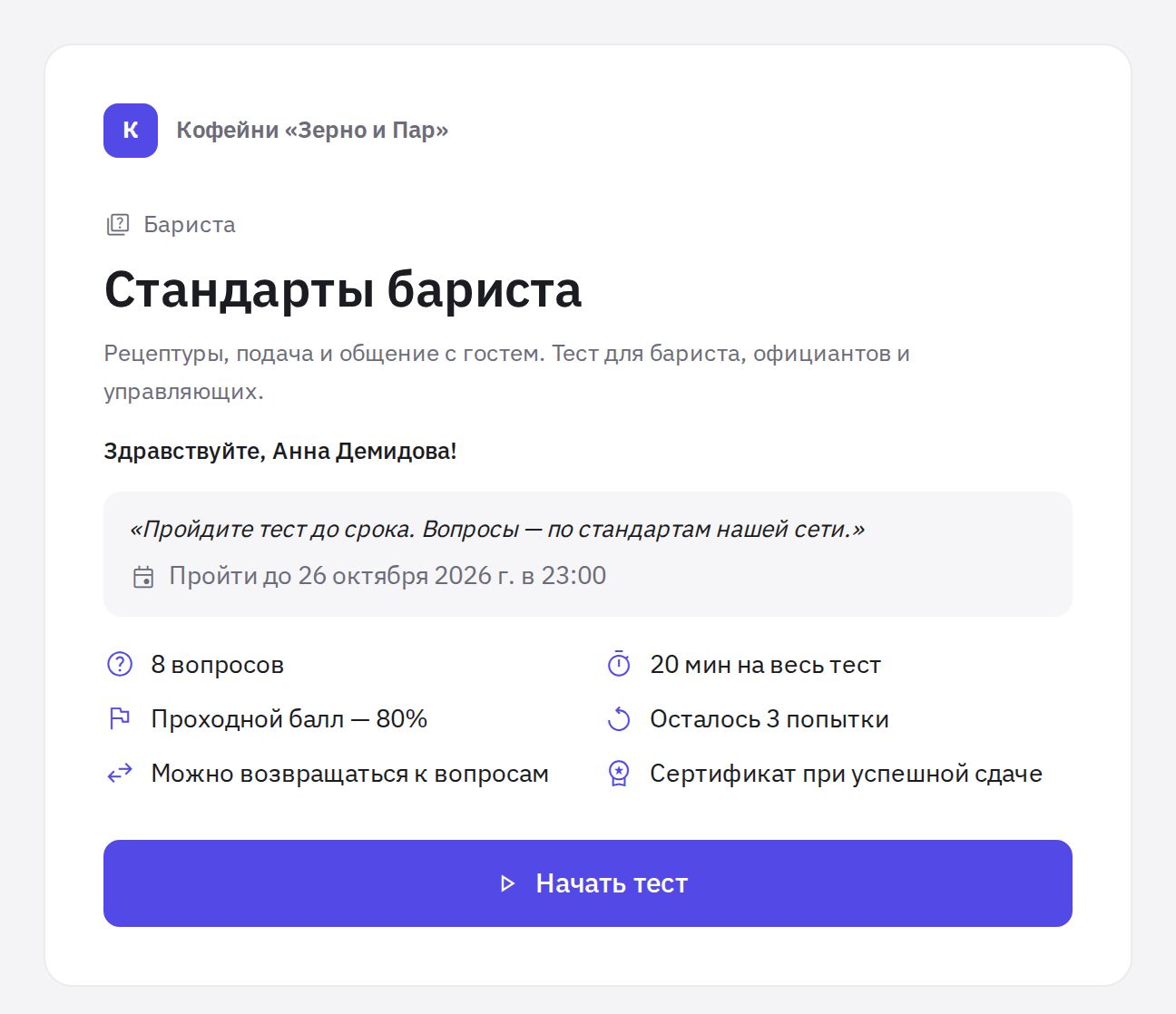
Первый экран теста перед началом -
Нажмите «Начать тест». Если есть ограничение по времени, с этого момента пойдёт отсчёт. Для строгого режима сначала нужно пройти проверку камеры — см. Строгий режим с камерой.
-
Отвечайте на вопросы. Кнопки Назад и Далее переключают вопросы. Если не уверены, нажмите Вернуться позже — вопрос получит отметку, к нему можно вернуться через список вопросов.
-
Завершите тест. Нажмите Завершить на последнем вопросе (или Завершить тест в списке вопросов) и подтвердите. После завершения изменить ответы будет нельзя.
-
Посмотрите результат. Что именно вы увидите, решает руководитель: ничего, только итог, итог и ошибки или полный разбор с правильными ответами.
Если в тесте включён режим Только вперёд, вернуться к предыдущему вопросу нельзя: кнопок Назад и Вернуться позже нет, а вместо Далее для неотвеченного вопроса будет кнопка Пропустить.
Если прервались
Закрыли вкладку или пропала связь — откройте ссылку снова и нажмите Продолжить тест: ответы сохранены. Учтите, что время продолжает идти. Без интернета можно продолжать отвечать: ответы отправятся, когда связь вернётся.
Когда время вышло, тест завершается автоматически и засчитываются ответы, данные до окончания.
Как читать результат
- Тест сдан — набран проходной балл и нет ошибок в критичных вопросах.
- Тест не сдан — не хватило баллов или допущена ошибка в критичном вопросе (такой тест не засчитывается независимо от баллов).
- Ответы на проверке — в тесте есть развёрнутые ответы, их оценит проверяющий. Итог придёт после проверки.
Если руководитель разрешил показ результата, на странице результата есть кнопка Скачать PDF, а при выдаче сертификата — его номер. Срок действия результата виден на странице Мои тесты.
Частые вопросы
Тест не сдан. Можно пересдать?
Да, если остались попытки: на странице Мои тесты нажмите Пройти снова. Если между попытками задана пауза, на экране будет указано, когда откроется следующая. Когда попытки закончились, обратитесь к руководителю — он может дать новую попытку.
Срок прошёл. Тест ещё можно пройти?
Обычно да: после срока тест остаётся доступным, если руководитель не закрыл назначение. На экране будет пометка, что срок истёк.
Если в назначении включено Закрывать тест после срока, начать тест после срока нельзя — на экране будет сообщение, что тест закрыт. Попросите руководителя продлить срок. Попытку, начатую до срока, можно закончить.
Тест пишет «Тест откроется…». Что это значит?
Руководитель назначил тест с датой начала. До этого момента начать его нельзя; уведомление придёт, когда тест откроется.
Можно начать на компьютере, а закончить на телефоне?
Да, начатая попытка продолжается с любого устройства по той же ссылке. Исключение — строгий режим.
Спасибо! Это помогает делать справку лучше.