
Оплата расходов и платёжный календарь
Согласованные расходы попадают в Финансы → К оплате. Работать с оплатой может сотрудник с правом Расходы: оплата.
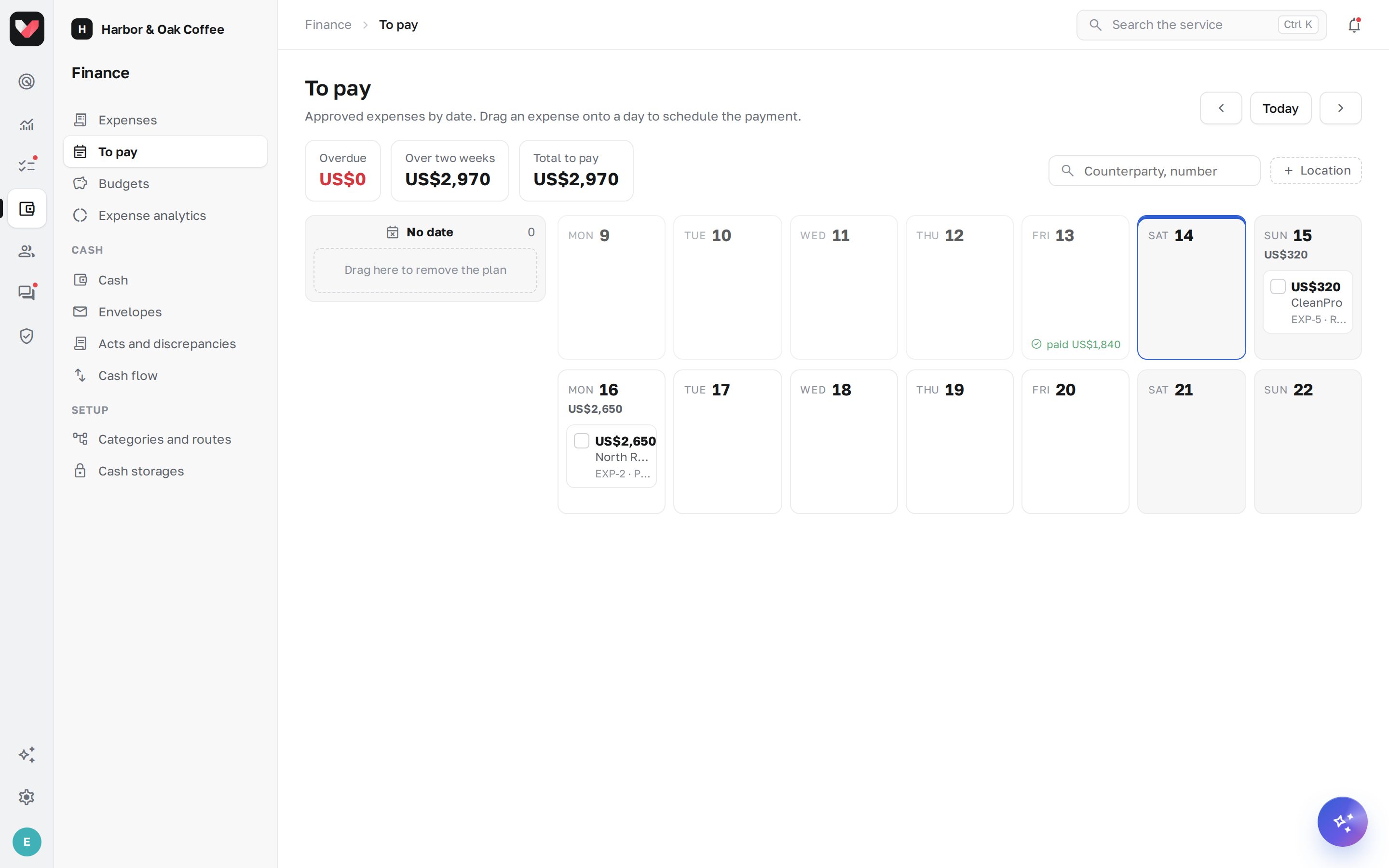
Платёжный календарь
- Просрочено — срок оплаты прошёл;
- две недели по дням — сколько запланировано и сколько уже оплачено в каждый день;
- Без даты — согласованные, но ещё не запланированные.
Чтобы запланировать оплату, перетащите расход на день. Перетащите в Без даты — план снимется. Наверху — Всего к оплате и Оплачено сегодня.
В списке Расходы → К оплате можно выделить несколько расходов и нажать Запланировать или отметить оплату сразу у всех.
Отметить оплату
- Откройте расход и нажмите Оплатить — или Оплатить частично, если платите не всю сумму.
- Укажите Дату оплаты и, по желанию, Номер платёжки и файл платёжного поручения.
- Сохраните. Автор получит уведомление «оплачено». При частичной оплате расход остаётся «Оплачен частично» до полной суммы.
Ошибочную оплату можно отменить в блоке Оплаты карточки.
Реквизиты контрагента — БИН/ИНН, банк, БИК, IBAN — в карточке расхода, с кнопкой копирования.
Если в компании включён учёт наличных, в карточке расхода есть Выдать из кассы — оплата спишется из хранилища наличных (см. Наличные и инкассация). Не из кассы — только отметка — просто отметить оплату.
Утренняя сводка
Каждое утро в 08:00 по времени компании держатели права Расходы: оплата получают push и письмо: сколько расходов к оплате сегодня и сколько просрочено.
Частые вопросы
jeCheck сам отправит платёж в банк?
Нет. Банковских интеграций нет: оплата проводится в банке как обычно, а в jeCheck — отмечается.
Как посмотреть, сколько заплатили за месяц?
Плитка Оплачено в этом месяце на странице Расходы и Аналитика расходов.
Спасибо! Это помогает делать справку лучше.